

Spring til indhold
Nogle brugere kan ikke logge ind på deres computere. Vi undersøger sagen.Nogle brugere kan ikke logge ind på deres maskiner. Vi undersøger sagen.
Toggle hovednavigation
Creativate
Indkøbsvogn
Værktøj til at skabe korssting

Værktøj til at skabe korssting

CREATIVATE Uddannelse

.

12. juni 2025

Cross Stitch, Design flotte korsstingsbroderier.

  • Lav traditionelle korsstingsmønstre i høj kvalitet
  • Brug guiden til at indlæse et billede og automatisk skabe et korsstingsdesign
  • Læg et færdiglavet korsstingsdiagram ind i baggrunden
  • Klik i gitterfelterne for at placere krydser, tegne konturer med bagsting og tilføje franske knuder
  • Design dit eget korssting ved hjælp af figurer, tekst, udfyldningsmønstre og multiplikationsfunktionen


Start et nyt projekt

  • Åbn et tomt lærred.

  • Select rammen på 360x260 mm, og indstil retningen til Roteret.


Åbn værktøjet til korssting

  • Gå til fanen Create, og klik på Cross Stitcher.

  • Cross Stitch-modulet og Cross Stitch Wizard åbnes.


Vælg din designtype

  • Select Start a New Cross Stitch Design (No Picture).

  • Klik på Næste.


Indstil stingstørrelse og designområde

  • Juster størrelsen på krydsene og antallet af sting (højde og bredde).

  • Tjek, at dit færdige design passer til din ringstørrelse, medmindre du har tænkt dig at dele designet.

  • Du kan finde den færdige størrelse under Information.

  • Klik på Udfør.


Indstil trådens egenskaber

  • Åbn Design Properties for at indstille trådtallet.

  • For at få et håndsyet look kan du vælge op til 12 tråde - perfekttil embroidery .


Begynd at tilføje sting

  • Gå tilbage til Create-fanen for at begynde at placere sting.

  • Vælg det traditionelle korsdesign (vi vil bruge denne stil i dette eksempel).


Tilføj dit design

  • Følg dit mønster, eller lav dit eget ved at tilføje krydser til nettet.

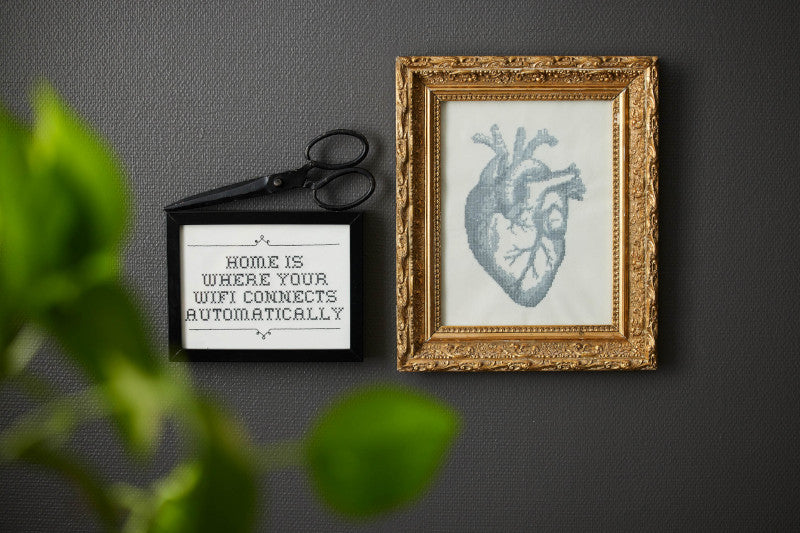
  • Du kan f.eks. genskabe WiFi-designet ved at bruge en gammel monogrambogsskrifttype som inspiration.


Send til din maskine eller gem

  • Hvis du har en mySewnet-aktiveret maskine, kan du sende designet direkte til syning eller gemme det i Cloud.

  • Hvis du vil gemme dit design til senere redigering, skal du klikke på Filer > Gem som og gemme det som en .krz-fil (så kan designet stadig redigeres).


Eksporter i forskellige formater (valgfrit)

  • Hvis du vil bruge et andet filformat, skal du vælge Filer > Eksporter.

  • Vælg det format, din embroidery kræver.

  • I pop op-vinduet for eksport kan du også justere indstillingerne under Optimer til Sewing via Filer > Konfigurer > Fanen Eksport.

  • Fjern markeringen af Combine og Color Sort, hvis du foretrækker at styre dem manuelt - det er især nyttigt for applikationsdesigns.

  • Klik på Anvend og derefter på OK, når du er færdig.


Udskriv en skabelon (valgfrit)

  • Gå til Filer > Udskriv for at oprette en udskriftsskabelon.

  • Sørg for, at designskalaen er indstillet til 100 % for at få en nøjagtig dimensionering.

  • Select de oplysninger, du vil udskrive, ved at markere/fjerne markeringen i afkrydsningsfelterne under Udskriv oplysninger.