


Lav et Spiro-quiltblok med Quilt Block Wizard
CREATIVATE Uddannelse
15. juli 2025
Lav et Spiro-quiltblok med Quilt Block Wizard
Quilt Block Wizard Spiro-værktøjet udgør en overraskende effektiv kombination. Resultatet ser indviklet og komplekst ud – men som du vil se, kan det skabes på blot et par enkle trin. Det er en fantastisk teknik at have i værktøjskassen til quiltblokke, dekorative paneler eller ethvert projekt, der kræver et iøjnefaldende geometrisk design.
Hvad du skal bruge
- Creativate Extra Elite (Windows eller Mac)
Instruktioner
Opret Spiro-designet
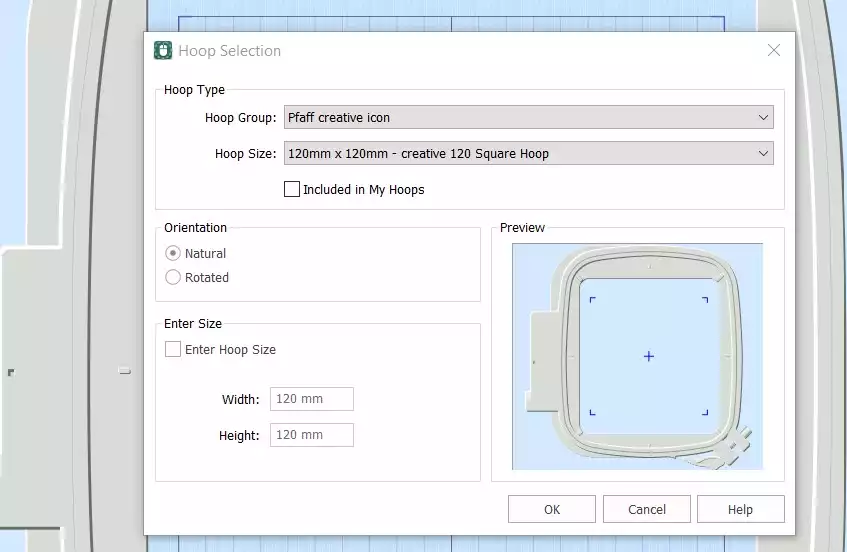
- Åbn Creativate Embroidery , vælg Tomt lærred, og indstil bøjle størrelsen til 120 mmKlik OK.
- Gå ind på Opret fane og klik på Spiro. Når dialogboksen åbnes, skal du indstille Størrelse til 100 mm og klik på TilfældigtKlik OK ved advarselsmeddelelsen — der genereres en ny Spiro. Bliv ved med at klikke Tilfældigt indtil du finder et design, du kan lide. Du kan også bruge håndtagene til at finjustere formen manuelt. Klik OK når du er færdig.
Tip: Hvis du vil have en komplet vejledning til Spiro Wizard, skal du skrive "Spiro" i søgefunktionen i Studio.
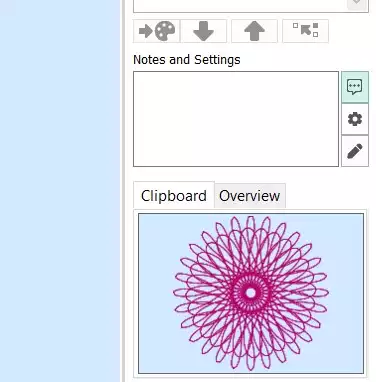
- Gå til fanen »Hjem« og klik på »Kopier«. Spiro-filen gemmes nu på udklipsholderen.
Lav quiltblokken
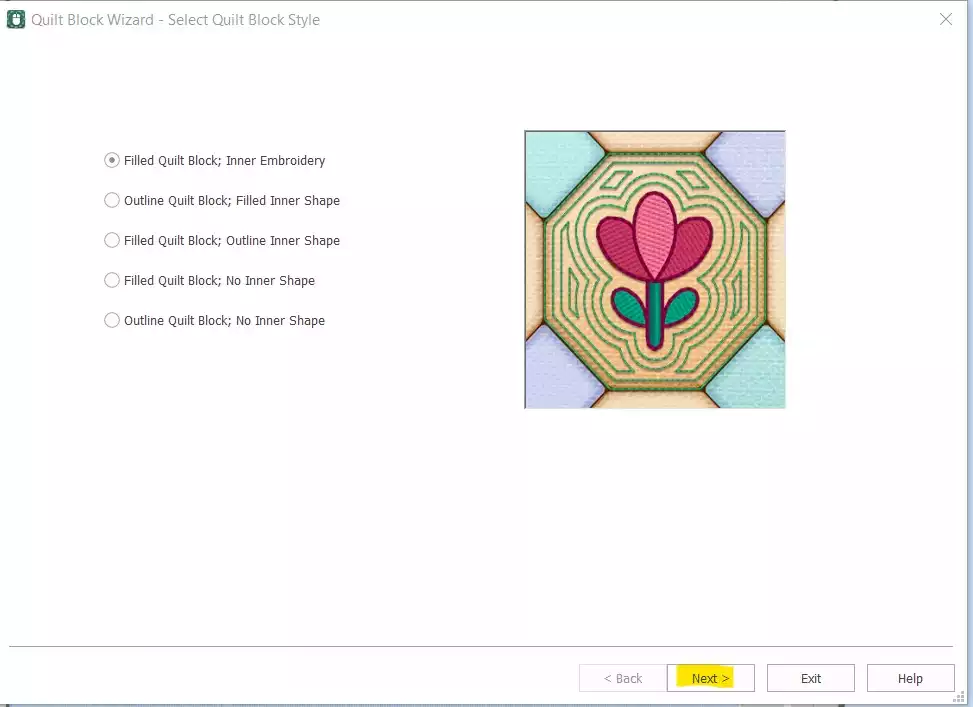
- Gå til Opret → Quiltblok og select Udfyldt quiltblok: Indvendigt EmbroideryKlik Næste.
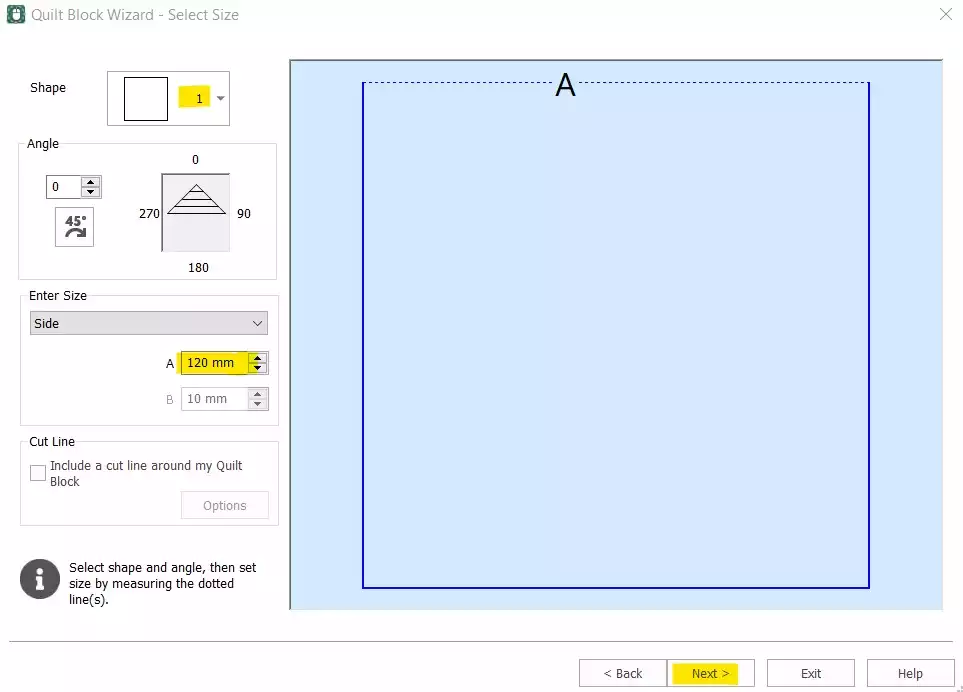
- Select Form 1 (firkant) og indstil Side til 120 mmKlik Næste.
- Klik Indsæt for at indsætte Spiro fra udklipsholderen. Klik Næste.
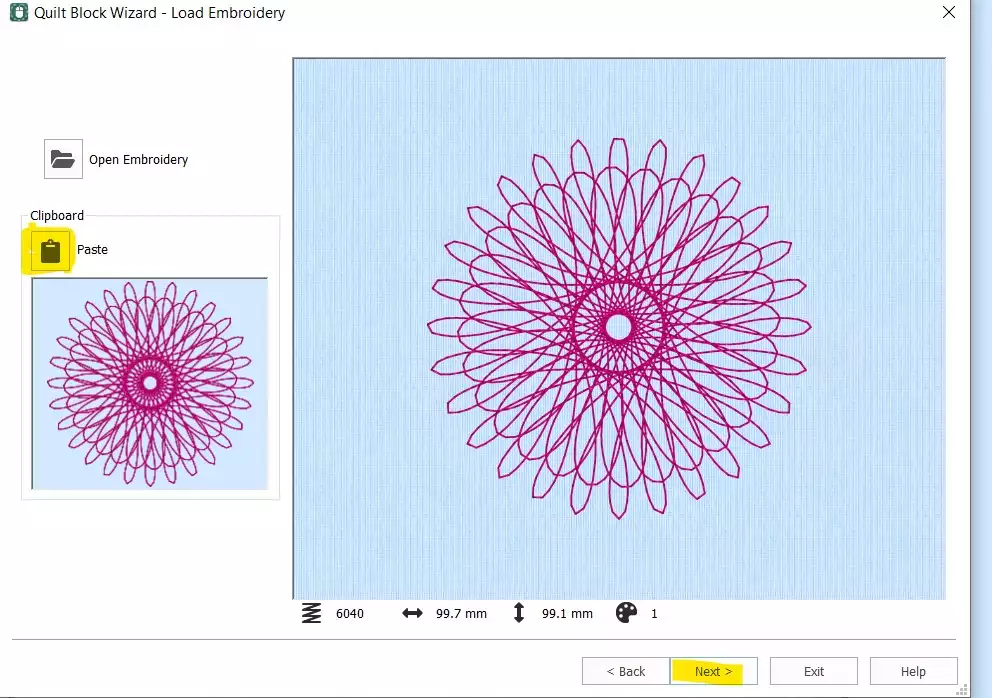
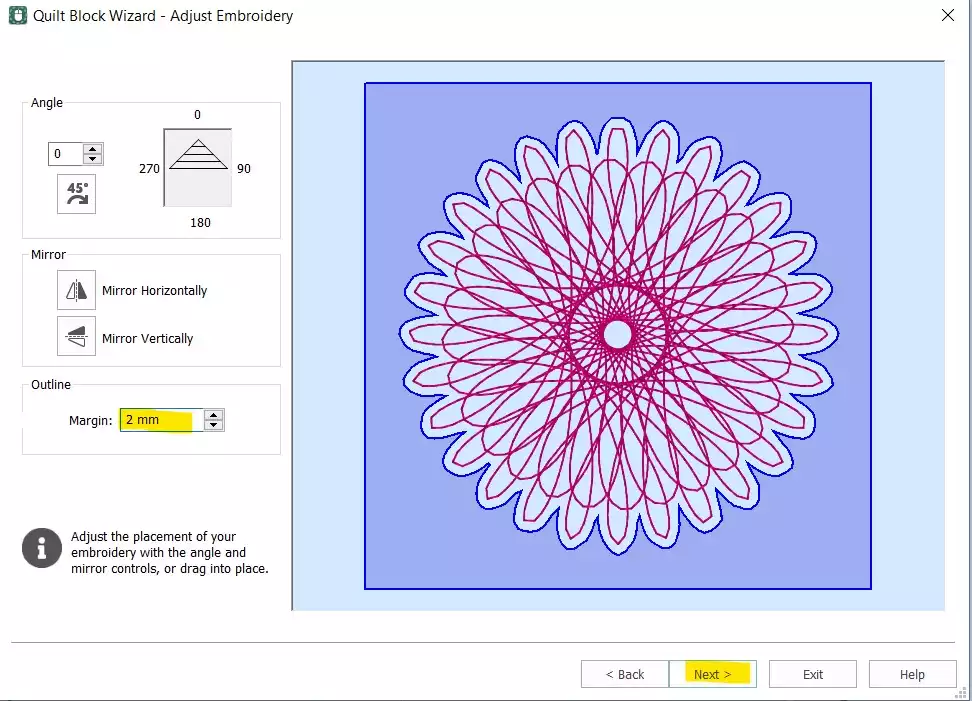
- Indstil Margen på 2 mmKlik Næste.
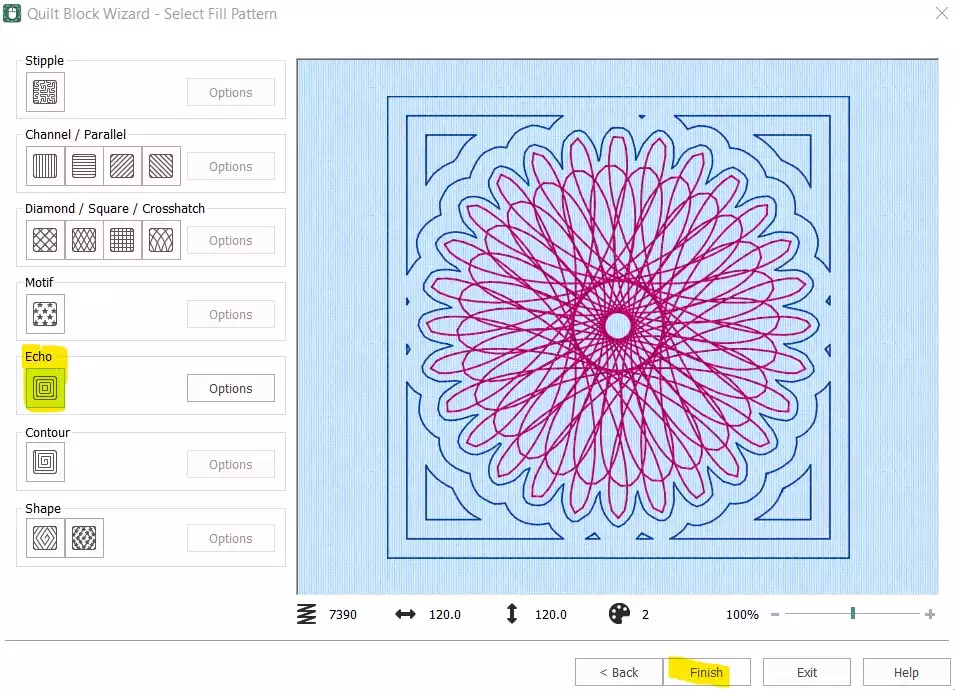
- Select Echo og klik på Afslut.
Ryd op og færdiggør rækkefølgen af stingene
- Quiltblokken er nu færdig — men den oprindelige, fristående Spiro skal stadig fjernes, og stingrækkefølgen skal justeres, før mønsteret er klar til eksport.
- I filmstrimlen select første farve (den oprindelige Spiro), højreklikke og vælge Sletning. Nu bør du kun have quiltblokken med den indlejrede Spiro tilbage. Højreklik på embroidery filmstrimlen og select Fjern gruppering.
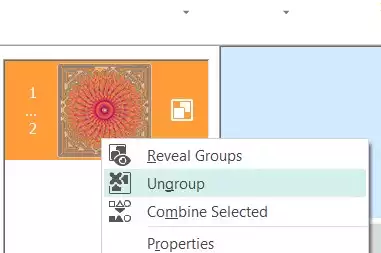
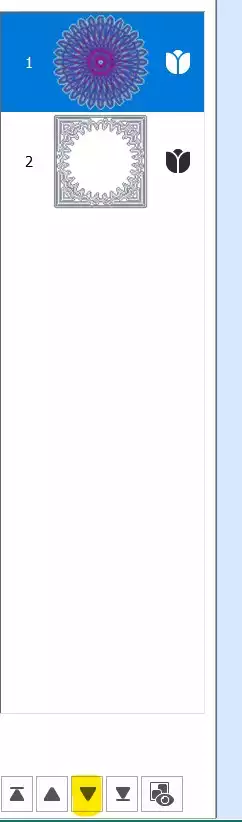
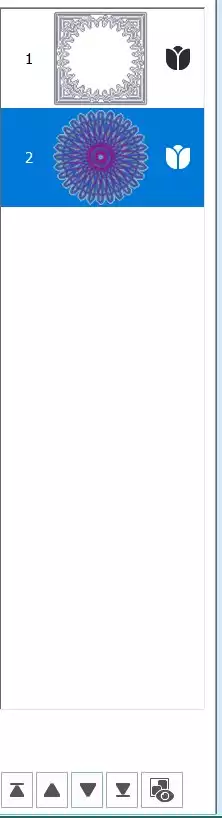
- Select første del (Spiro) og brug pil ned-tasten nederst på filmstrimlen for at flytte den længere ned i rækkefølgen.
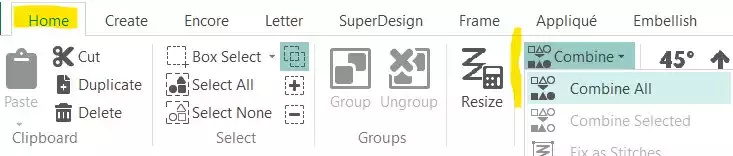
- Gå ind på Fanen »Hjem« og klik på Kombiner → Kombiner alle.
Gem og eksporter
- Dit Spiro-quiltblok er nu færdigt. Gem arbejdsfilen, og eksporter den derefter i dit foretrukne format – for eksempel .vp3.