


Digitalisieren von Embroidery
CREATIVATE Bildung
15. Juli 2025
Erstellen Sie gespiegelte Kreuzstichmuster mit der „Multiply“-Funktion in „ Creativate Cross Stitcher“
Das Modul „Cross Stitcher“ – das in der Mitgliedschaft bei „ Creativate “Elite enthalten ist – bietet Ihnen leistungsstarke Werkzeuge zum Entwerfen detaillierter, wunderschöner Kreuzstichstickereien. Ganz gleich, ob Sie die geführten Assistenten und Hilfen oder die manuellen Werkzeuge bevorzugen – „Cross Stitcher“ hat für jedes Niveau etwas zu bieten.
Eine der spannendsten Funktionen ist „Multiply“ – ein Tool, das Ihre Kreuzstichmotive automatisch spiegelt und wiederholt, um atemberaubende symmetrische Muster zu erstellen, die zwar komplex aussehen, aber überraschend schnell zu erstellen sind.
Multiplikation aktivieren
Um loszulegen,gehen Sie auf select und nutzen Sie „Multiply“ (Windows und Mac). Nach der Aktivierung wählen Sie Ihren bevorzugten Spiegelungsstil aus und fügen Sie dann über die Registerkarten „Create“, „Letter“ oder „Pattern“ Kreuze hinzu.
Tipp: Sie können auch einen vorhandenen Abschnitt mit Kreuzen kopieren, dann die Option „Multiplizieren“ aktivieren und den Abschnitt einfügen – eine praktische Abkürzung für die Arbeit an bereits begonnenen Entwürfen.

Stile multiplizieren
Über alles nachdenken
Es spiegelt das Kreuz entlang der vertikalen Mittelachse wider und erzeugt so eine perfekte Symmetrie von links nach rechts.
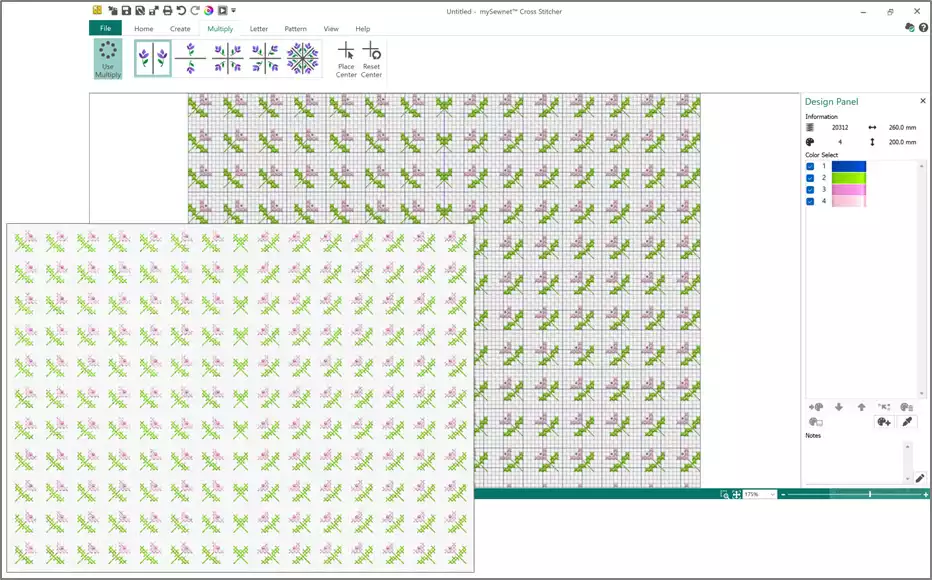
Beispiel:
- Musterfüllung, Kategorie „Gemischt“, Gitter 1 (eine gerichtete Musterfüllung).

-
Auf der Registerkarte „Erstellen“ wählen Sie unter „ select “ die Option „Musterfüllung“ aus, unter „Kontur“ die Option „Keine Kontur“ und unter „Form“ die Option „Form 3“.


- Platzieren Sie die Form und passen Sie sie vertikal auf die Hälfte des Rasters an. Klicken Sie mit der rechten Maustaste, um die Form festzulegen, sehen Sie sich die Vorschau der „Multiply“-Reflexion an und klicken Sie dann erneut mit der rechten Maustaste, um den Vorgang abzuschließen.
Reflexion nach unten
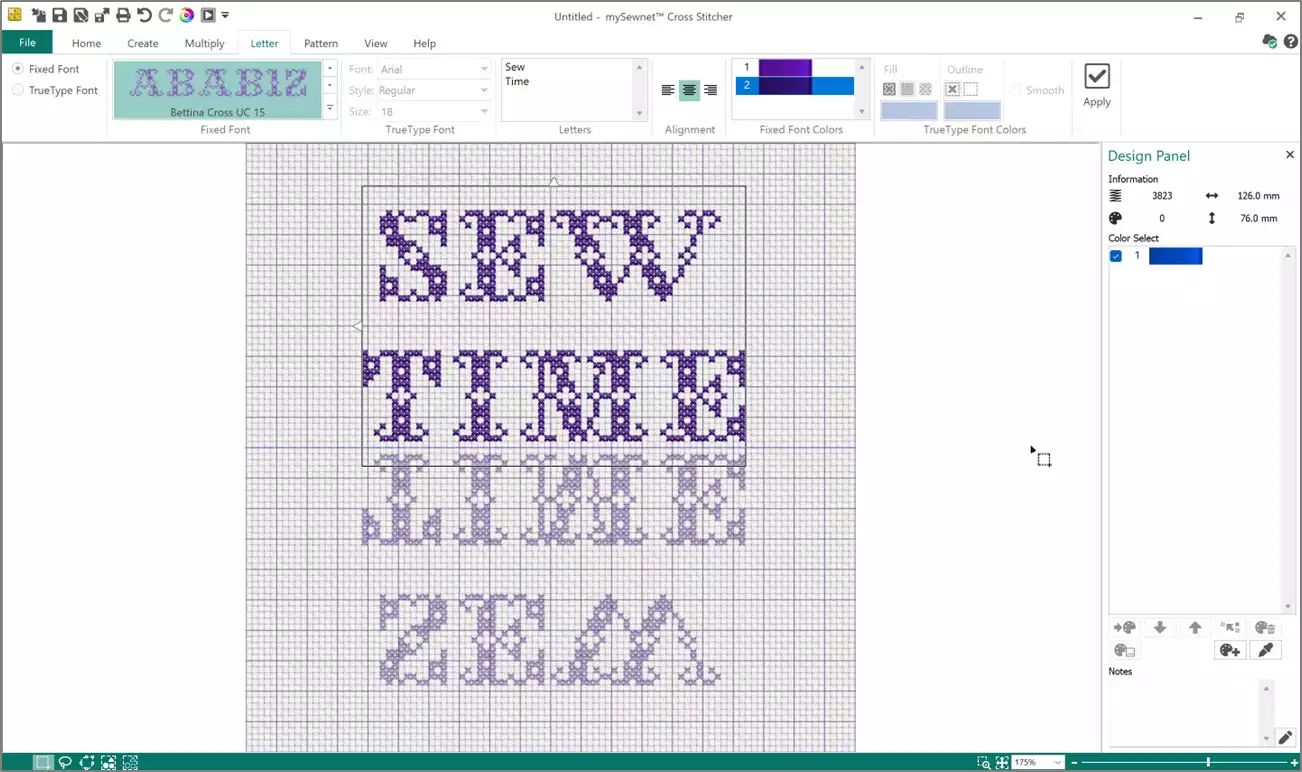
Spiegelbilder kreuzen sich entlang der horizontalen Mittelachse und erzeugen so eine Symmetrie von oben nach unten.
Beispiel: Registerkarte „Buchstaben“, „Feste Schriftart“, „Bettina Cross UC 15“. Geben Sie Wörter in zwei Zeilen in das Feld „Buchstaben“ ein und richten Sie sie zentriert aus. Klicken Sie mit der rechten Maustaste, um die Einstellung zu übernehmen, ziehen Sie das Feld „ select “ an die gewünschte Position und klicken Sie dann erneut mit der rechten Maustaste, um die Multiplikation abzuschließen.
Reflexion quer und nach unten
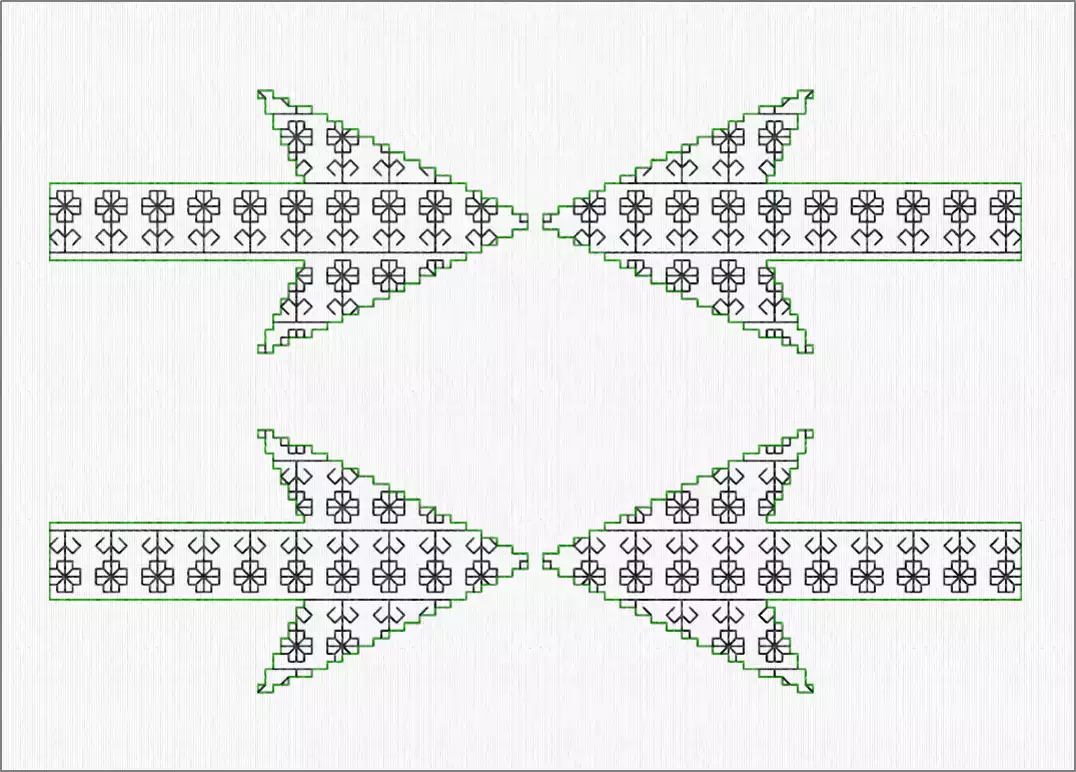
Spiegelungen kreuzen sich gleichzeitig sowohl entlang der vertikalen als auch der horizontalen Mitte – symmetrisch in alle vier Richtungen.
Beispiel: Erstellen Sie die Registerkarte „Form 83“. Passen Sie die Position des Formfelds an, klicken Sie mit der rechten Maustaste, um die Form zu bestätigen, und klicken Sie anschließend erneut mit der rechten Maustaste, um den Modus „Multiplizieren“ zu bestätigen.
4-Wege-Drehung
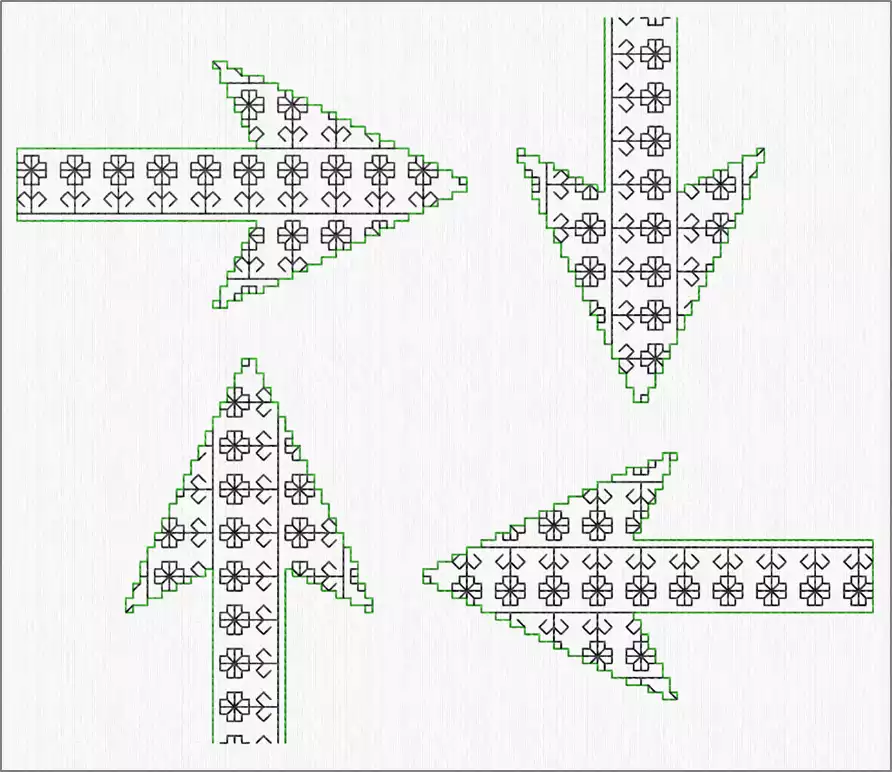
Wiederholt die Kreuzbewegungen viermal und dreht sich dabei bei jeder Umdrehung um 90° um den Mittelpunkt.
Beispiel: Erstellen Sie die Registerkarte „Form 83“. Passen Sie die Position des Formfelds an, klicken Sie mit der rechten Maustaste, um die Form zu bestätigen, und klicken Sie anschließend erneut mit der rechten Maustaste, um den Modus „Multiplizieren“ zu bestätigen.
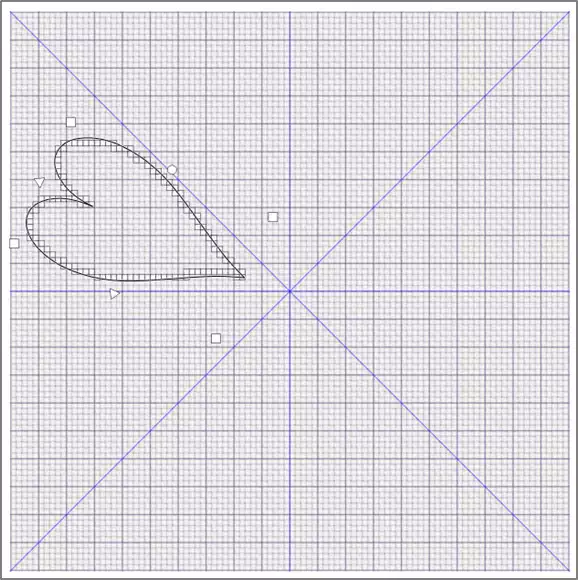
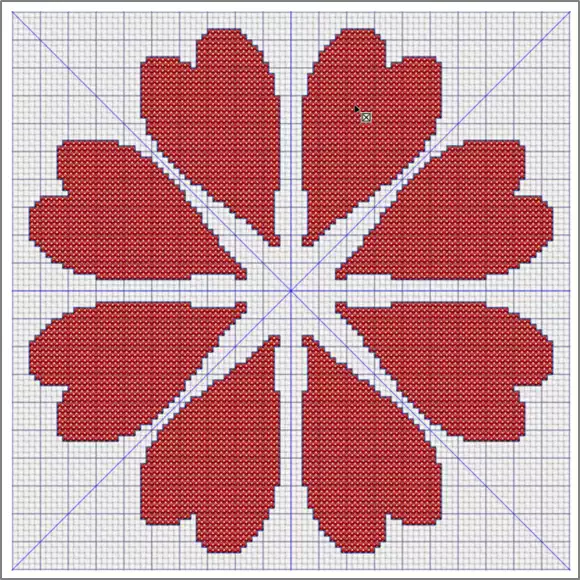
Reflect 8-Way
Die Spiegelungen verlaufen achtmal um den Mittelpunkt herum. Die Muster spiegeln sich paarweise wider, wobei sich jedes Paar über vier Quadranten wiederholt – ideal für filigrane, kaleidoskopartige Effekte.
Beispiel: Registerkarte „Erstellen“ anlegen, „Cross Fill“ in Rot, „Backstitch Outline“ in Violett, Form 72. Passen Sie die Größe und Position des Formfelds an, klicken Sie mit der rechten Maustaste, um die Form zu bestätigen, und klicken Sie anschließend erneut mit der rechten Maustaste, um den „Multiply“-Effekt zu bestätigen.
Versatz des Mittelpunktes
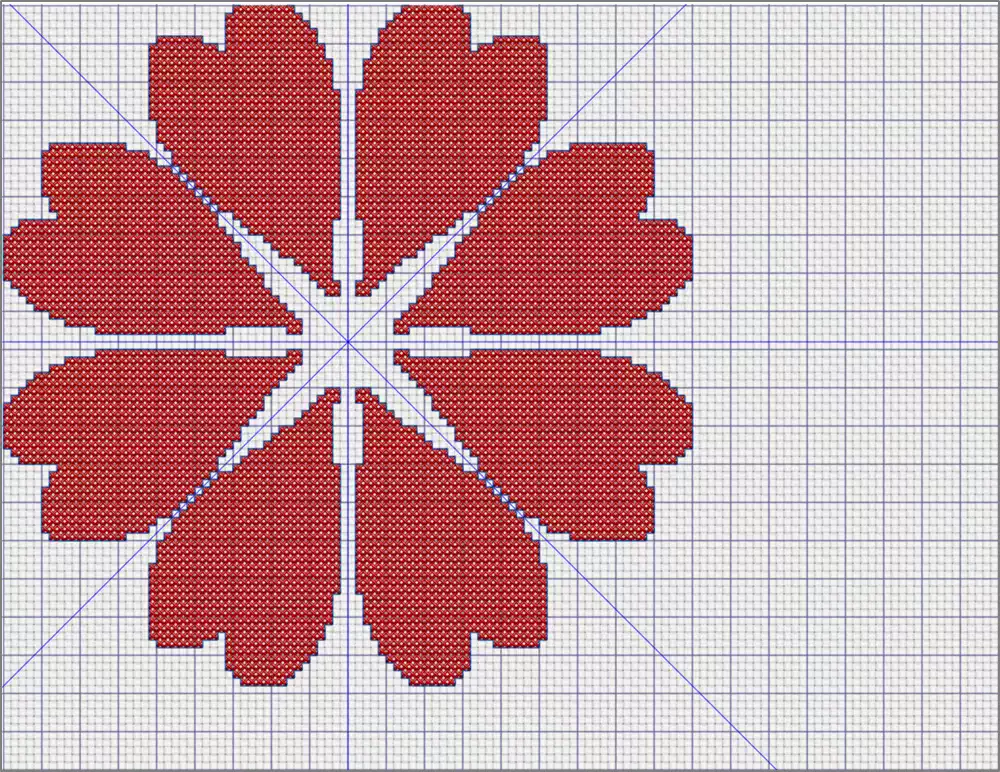
Standardmäßig erfolgt die Multiplikation ausgehend von der vertikalen und horizontalen Mitte des Entwurfsbereichs. Mit „Mitte platzieren“ können Sie diesen Mittelpunkt an eine andere Stelle verschieben – ideal, um versetzte oder asymmetrische Multiplikationseffekte zu erzeugen. Mit „Mitte zurücksetzen“ wird die Standardposition wiederhergestellt.
Bonus-Tipp – Eigenschaften von Kreuzstich-Motiven
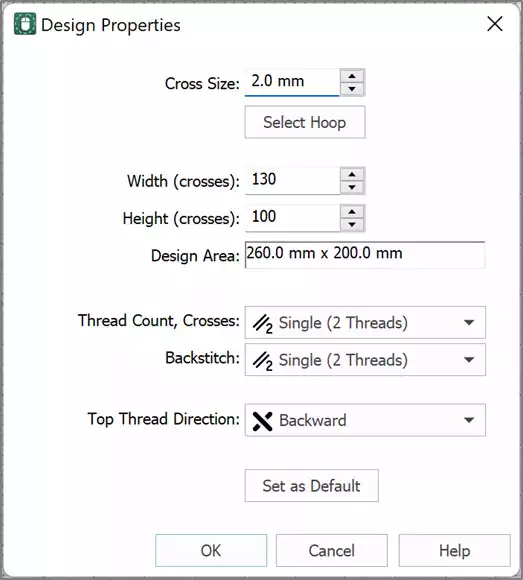
Die Eigenschaften des Cross-Stitcher-Musters, die Sie unter der Registerkarte „Ansicht“ (Windows) bzw. „Entwurf“ (Mac) finden, ermöglichen Ihnen folgende Feinabstimmungen:
- Kreuzgröße und Fassungen
- Anzahl der Kreuzungen im Entwurfsbereich
- Wie oft kreuzt sich der Faden bei jedem Stich?
-
Die Laufrichtung des Oberfadens
Das Experimentieren mit diesen Einstellungen – insbesondere mit der Fadenkreuzzahl und der Richtung – ist eine wunderbare Möglichkeit, Ihren Stickereien ein organischeres, handgefertigtes Aussehen zu verleihen.