


Digitalizar diseños de Embroidery punto de cruz Multiply
CREATIVATE Educación
15 de julio de 2025
Crea patrones de punto de cruz reflejados con la función «Multiplicar» de Cross Stitcher, de Creativate
El módulo Cross Stitcher —incluido en la suscripción a « Creativate » (Elite )— te ofrece potentes herramientas para diseñar bordados de punto de cruz detallados y hermosos. Tanto si prefieres los asistentes y guias como si te decantas por las herramientas manuales, Cross Stitcher tiene algo que ofrecer a usuarios de todos los niveles.
Una de sus funciones más interesantes es «Multiply», una herramienta que duplica y repite automáticamente tus diseños de punto de cruz para crear impresionantes motivos simétricos que, aunque parecen complejos, se realizan con sorprendente rapidez.
Activación de «Multiply»
Para empezar, select Utiliza Multiply (Windows y Mac). Una vez activada, elige el estilo de reflejo que prefieras antes de utilizar las pestañas «Crear», «Letra» o «Patrón» para añadir cruces.
Consejo: También puedes copiar una sección de cruces ya existente, activar la opción «Usar multiplicar» y pegarla; es un atajo muy útil para trabajar con diseños que ya hayas empezado.

Estilos de multiplicación
Reflexionar sobre
Los espejos se cruzan a lo largo del centro vertical, creando una simetría perfecta de izquierda a derecha.
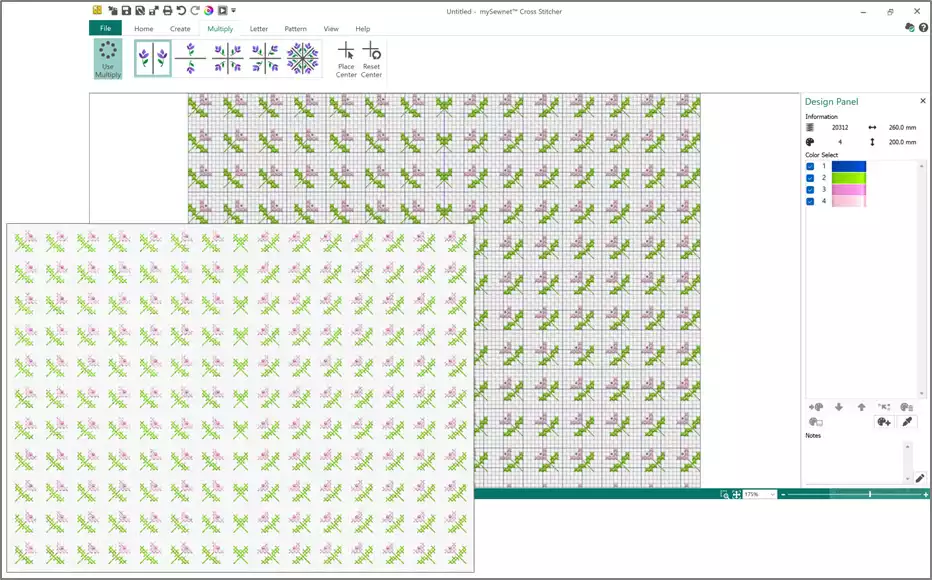
Ejemplo:
- Relleno con patrón, categoría «Mixed», Trellis 1 (un relleno con patrón direccional).

-
En la pestaña «Crear», selecciona « select » en «Relleno», «Relleno con patrón» en «Relleno», «Sin contorno» en «Contorno» y «Forma 3» en «Forma».


- Coloca y ajusta la figura de modo que quede a la mitad de la cuadrícula en sentido vertical. Haz clic con el botón derecho para fijar la figura, previsualiza el reflejo «Multiplicar» y, a continuación, vuelve a hacer clic con el botón derecho para finalizar.
Reflexionar
Los espejos se cruzan a lo largo del eje central horizontal, creando una simetría de arriba abajo.
Ejemplo: pestaña «Letras», «Fuente fija», «Bettina Cross UC 15». Escribe las palabras en dos líneas en el cuadro «Letras» con alineación centrada. Haz clic con el botón derecho para aplicar, arrastra el cuadro « select » hasta su posición y, a continuación, haz clic con el botón derecho para finalizar el efecto «Multiplicar».
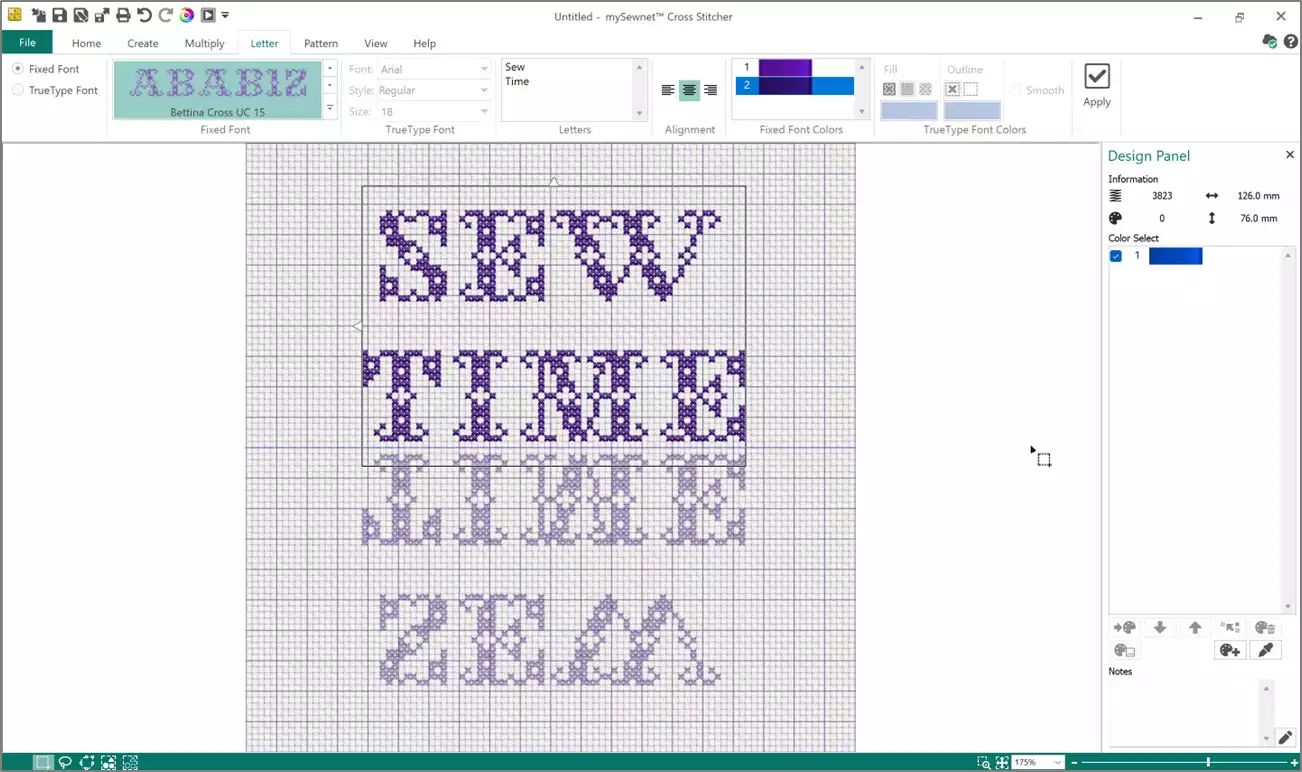
Refleja en horizontal y en vertical
Los espejos se cruzan simultáneamente tanto en el centro vertical como en el horizontal, siendo simétricos en las cuatro direcciones.
Ejemplo: Crea una pestaña, «Forma 83». Ajusta la posición del cuadro de la forma, haz clic con el botón derecho para finalizar la forma y, a continuación, vuelve a hacer clic con el botón derecho para aplicar el efecto «Multiplicar».
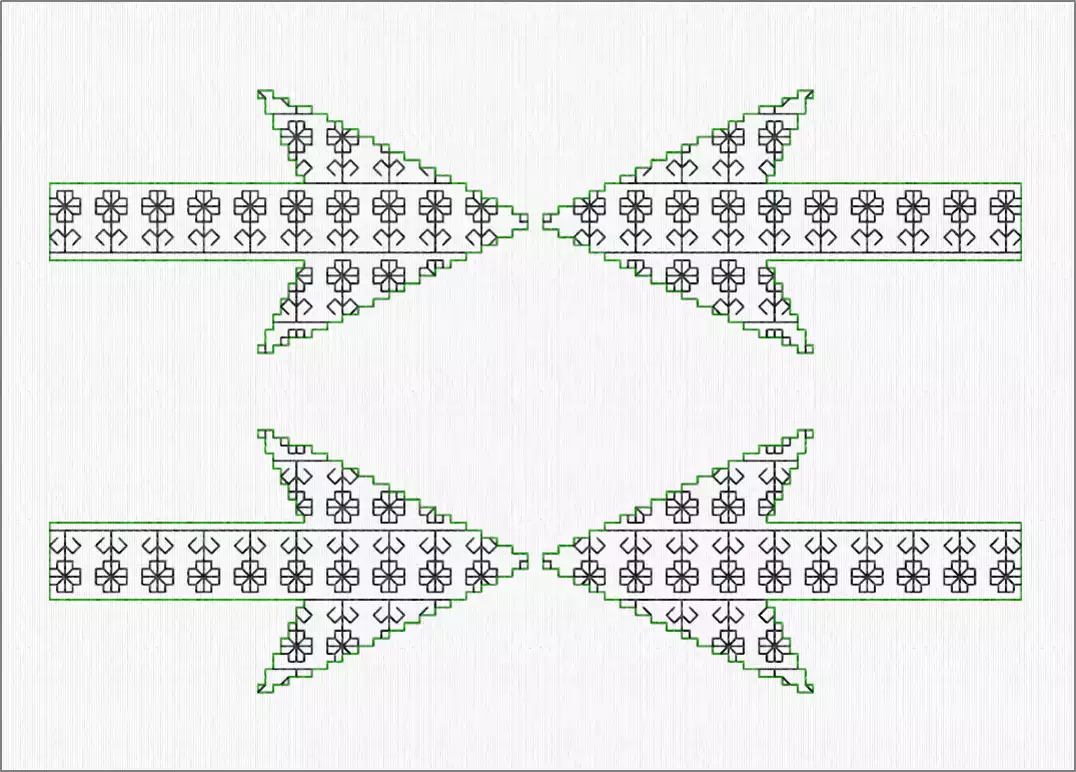
Rotación en 4 direcciones
Se repite el movimiento en forma de cruz cuatro veces, girando 90° en cada rotación alrededor del punto central.
Ejemplo: Crea una pestaña, «Forma 83». Ajusta la posición del cuadro de la forma, haz clic con el botón derecho para finalizar la forma y, a continuación, vuelve a hacer clic con el botón derecho para aplicar el efecto «Multiplicar».
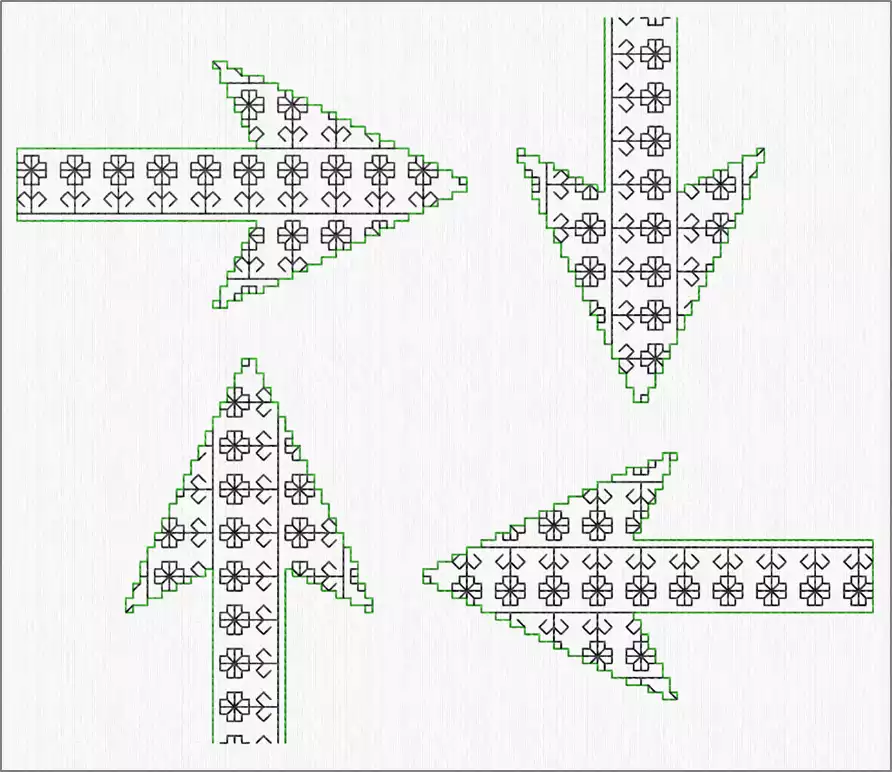
Reflect 8-Way
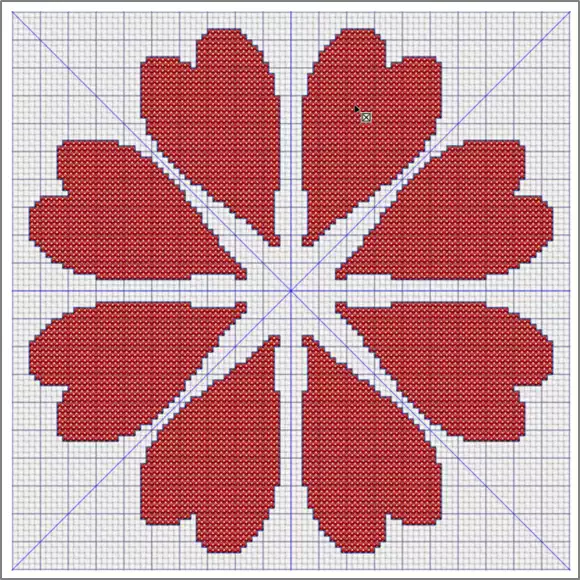
Los espejos cruzan ocho veces alrededor del centro. Los diseños se reflejan por pares, y cada par se repite en los cuatro cuadrantes, lo que resulta perfecto para conseguir efectos intrincados y caleidoscópicos.
Ejemplo: Crea una pestaña, rellena en diagonal con rojo, borda el contorno con puntada de retroceso en violeta, forma 72. Ajusta el tamaño y la posición del recuadro de la forma, haz clic con el botón derecho para finalizar la forma y, a continuación, vuelve a hacer clic con el botón derecho para finalizar el efecto «Multiplicar».
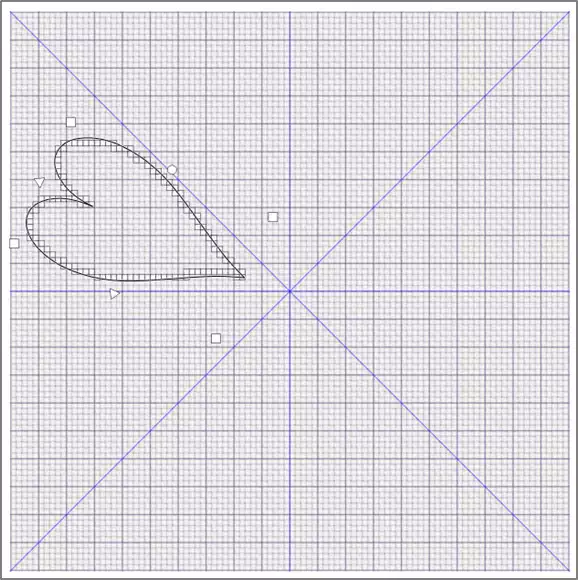
Desplazamiento del punto central
Por defecto, la función «Multiplicar» opera desde el centro vertical y horizontal del área de diseño. La opción «Colocar centro» te permite desplazar ese punto central a otra ubicación, lo cual resulta ideal para crear efectos de multiplicación desplazados o asimétricos. La opción «Restablecer centro» lo devuelve a la posición predeterminada.
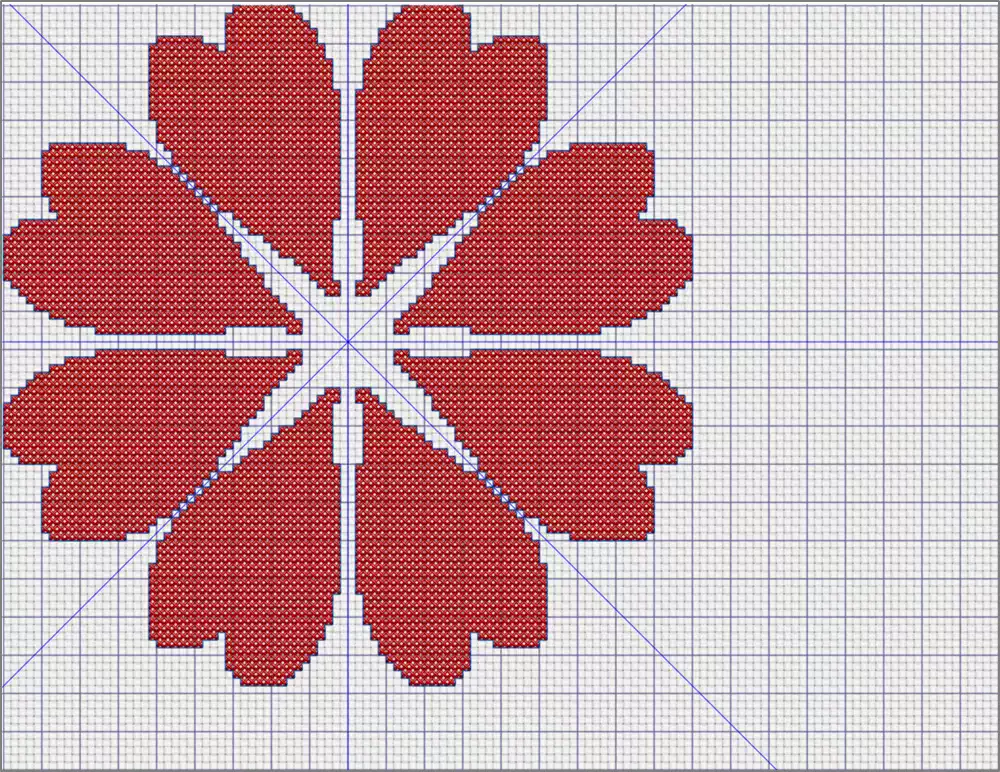
Consejo extra: Propiedades del diseño de «Cross Stitcher»
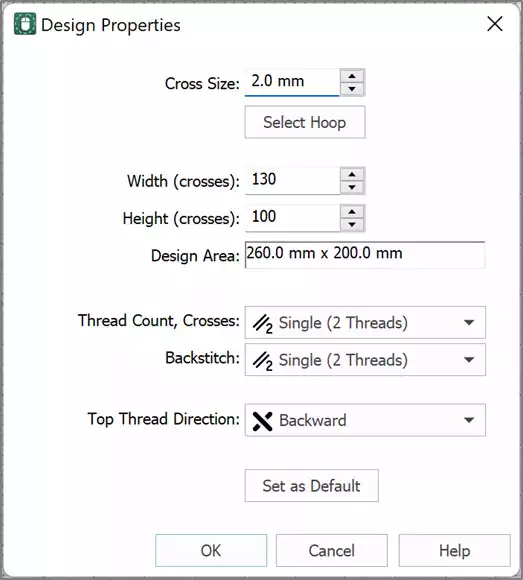
Las propiedades de diseño de Cross Stitcher, que se encuentran en la pestaña «Ver» (Windows) o «Diseño» (Mac), te permiten ajustar con precisión:
- Tamaño de la cruz y engastes en forma de aro
- Recuento de cruces en el área de diseño
- Cuántas veces se cruza el hilo en cada punto
-
La dirección del hilo superior
Experimentar con estos ajustes —especialmente con el número de hilos cruzados y la dirección— es una forma estupenda de dar a tus bordados un aspecto más natural y artesanal.