


Numériser le point de croix Multiplier les motifs de Embroidery
CREATIVATE Éducation
15 juillet 2025
Créer des motifs de point de croix en miroir grâce à la fonction « Multiplier » d'Creativate Cross Stitcher
Le module Cross Stitcher — inclus dans l'abonnement « Creativate »Elite — vous offre des outils performants pour créer de magnifiques broderies au point de croix très détaillées. Que vous préfériez les assistants et les guides pas à pas ou les outils manuels, Cross Stitcher s'adapte à tous les niveaux.
L'une de ses fonctionnalités les plus intéressantes est « Multiply » : un outil qui reproduit et répète automatiquement vos motifs de point de croix pour créer de superbes motifs symétriques qui semblent complexes, mais qui sont étonnamment rapides à réaliser.
Activation de Multiply
Pour commencer, rendez-vous sur select et utilisez l'outil « Multiply » (Windows et Mac). Une fois cette option activée, choisissez le style de réflexion qui vous convient, puis utilisez les onglets « Create », « Letter » ou « Pattern » pour ajouter des croix.
Astuce : vous pouvez également copier une section de croix existante, puis activer l'option « Utiliser la multiplication » et la coller — un excellent raccourci pour travailler sur des motifs que vous avez déjà commencés.

Styles multiples
Réfléchir à travers
Les croisillons se reflètent le long de l'axe central vertical, créant ainsi une symétrie parfaite de gauche à droite.
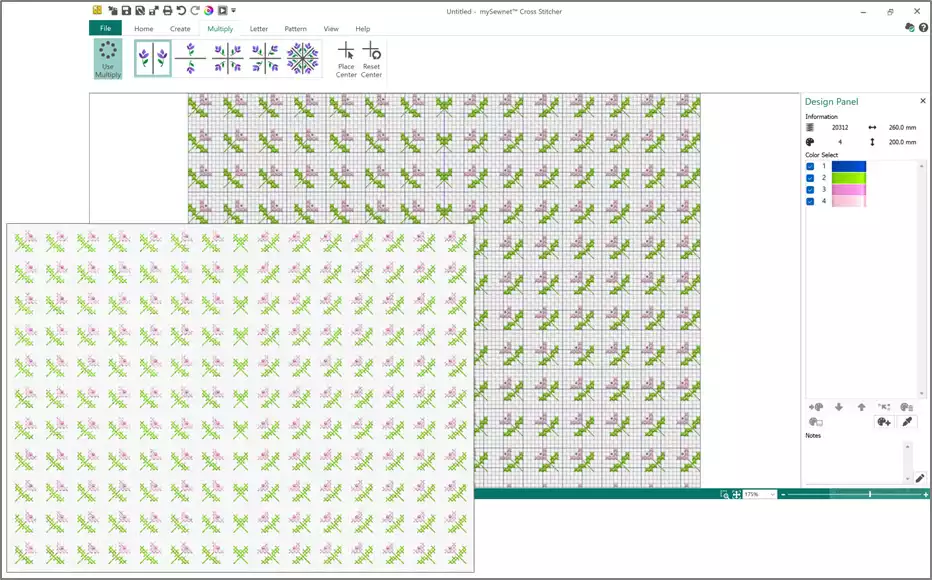
Exemple :
- Remplissage à motif, Catégorie « Mixte », Treillis 1 (un remplissage à motif directionnel).

-
Dans l'onglet « Créer », sélectionnez « Remplissage » dans « Remplissag select » ; « Sans contour » dans « Contour » ; et « Forme 3 » dans « Forme ».


- Placez la forme et ajustez-la pour qu'elle occupe la moitié de la grille à la verticale. Cliquez avec le bouton droit pour définir la forme, prévisualisez le reflet « Multiplier », puis cliquez à nouveau avec le bouton droit pour valider.
Réflexion vers le bas
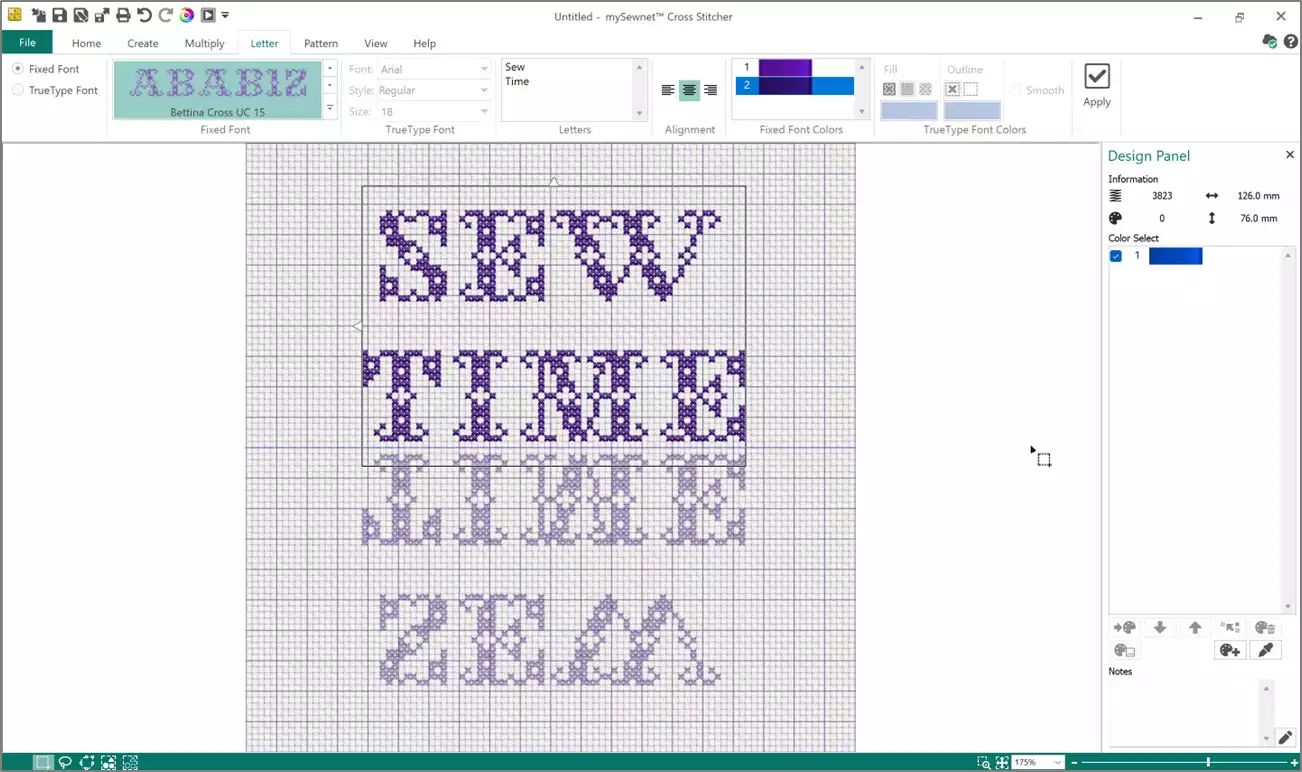
Les croix se reflètent le long de l'axe central horizontal, créant ainsi une symétrie de haut en bas.
Exemple : onglet « Lettres », police fixe, Bettina Cross UC 15. Saisissez les mots sur deux lignes dans la zone « Lettres » en les alignant au centre. Cliquez avec le bouton droit pour appliquer, faites glisser la zone d'select e jusqu'à la position souhaitée, puis cliquez avec le bouton droit pour valider l'effet « Multiplier ».
Réfléchir dans le sens de la largeur et de la hauteur
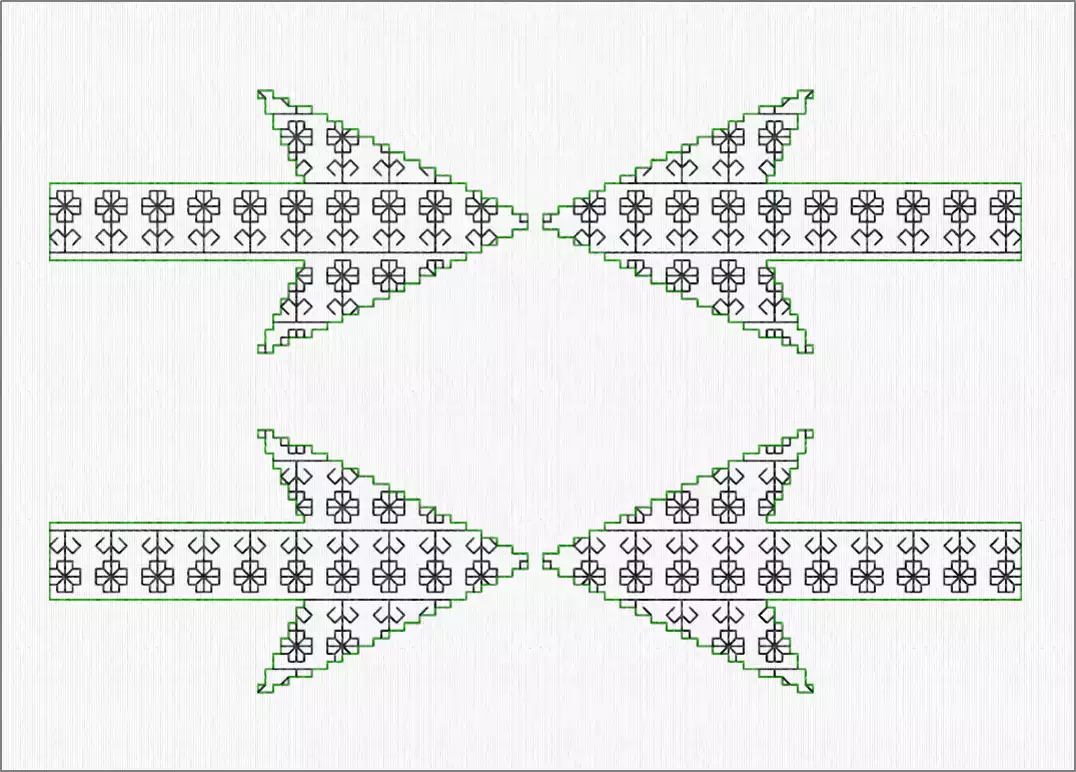
Les lignes de symétrie se croisent simultanément au niveau des axes central vertical et horizontal — la symétrie est donc valable dans les quatre directions.
Exemple : Créez un onglet, forme n° 83. Ajustez la position de la zone de la forme, cliquez avec le bouton droit pour valider la forme, puis cliquez à nouveau avec le bouton droit pour valider l'effet « Multiplier ».
Rotation dans les 4 directions
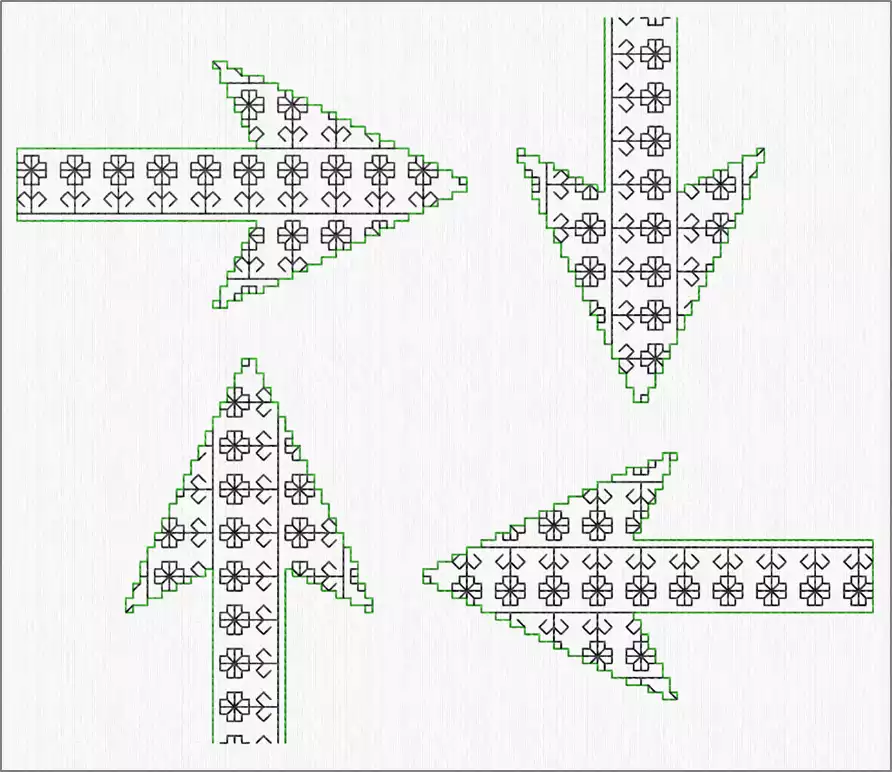
Répète quatre fois le mouvement de croix, en effectuant une rotation de 90° à chaque tour autour du point central.
Exemple : Créez un onglet, forme n° 83. Ajustez la position de la zone de la forme, cliquez avec le bouton droit pour valider la forme, puis cliquez à nouveau avec le bouton droit pour valider l'effet « Multiplier ».
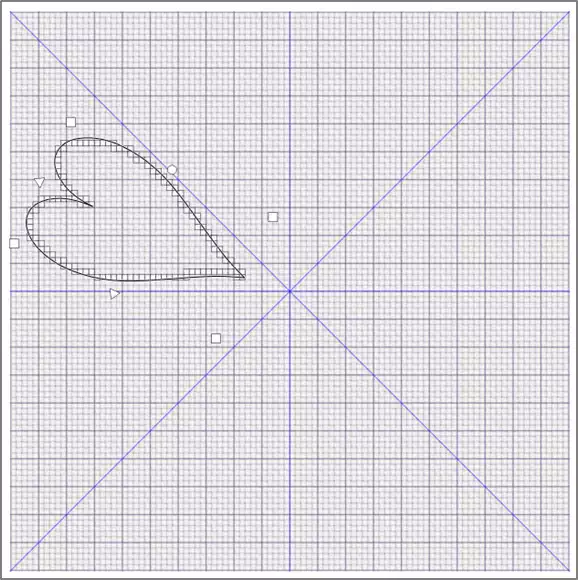
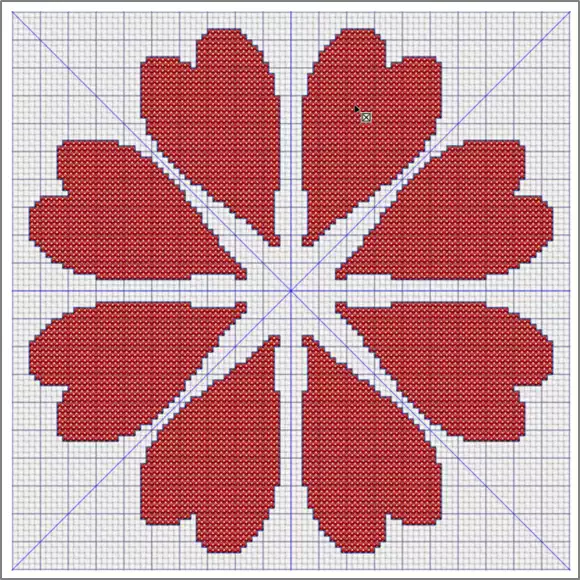
Reflect 8-Way
Des miroirs s’entrecroisent huit fois autour du centre. Les motifs se reflètent par paires, chaque paire se répétant dans les quatre quadrants — idéal pour obtenir des effets complexes et kaléidoscopiques.
Exemple : Créez un onglet, remplissez en rouge avec le remplissage croisé, tracez le contour en violet avec le point arrière, forme n° 72. Ajustez la taille et la position de la forme, cliquez avec le bouton droit pour valider la forme, puis cliquez à nouveau avec le bouton droit pour valider l'effet « Multiplier ».
Décalage du point central
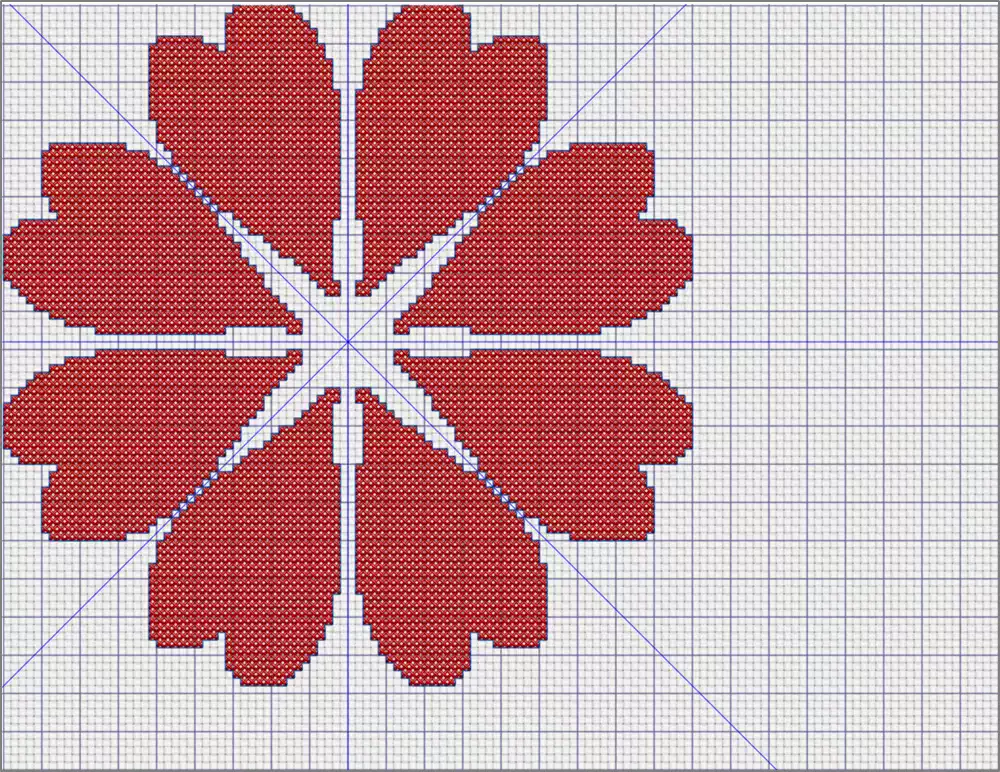
Par défaut, l'outil « Multiplier » utilise le centre vertical et horizontal de la zone de conception. L'option « Placer au centre » vous permet de déplacer ce point central vers un autre emplacement, ce qui est idéal pour créer des effets de multiplication décalés ou asymétriques. L'option « Réinitialiser le centre » rétablit la position par défaut.
Astuce bonus — Propriétés des motifs de point de croix
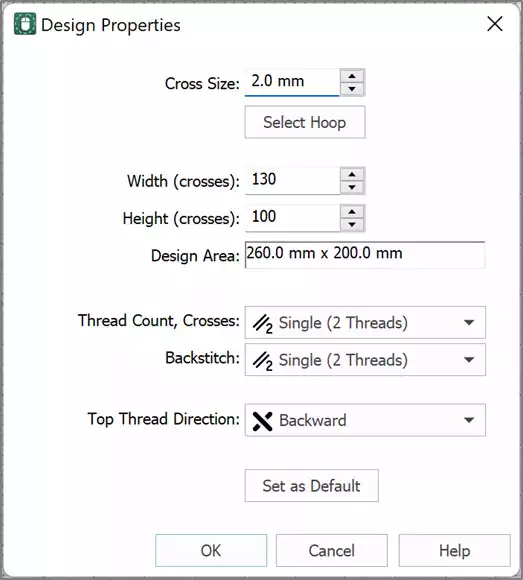
Accessibles depuis l'onglet « Affichage » (Windows) ou « Conception » (Mac), les propriétés de conception de Cross Stitcher vous permettent de régler avec précision :
- Dimensions des croix et montures en anneau
- Nombre de croisements dans la zone de conception
- Combien de fois le fil passe-t-il dans chaque maille ?
-
Le sens du fil supérieur
Jouer avec ces réglages — notamment le nombre de fils croisés et leur sens — est un excellent moyen de donner à vos broderies un aspect plus naturel, comme si elles avaient été réalisées à la main.