


Digitalizzare il punto croce Moltiplicare i disegni di Embroidery
CREATIVATE Educazione
15 luglio 2025
Crea schemi di punto croce specchiati con la funzione “Moltiplica” di Cross Stitcher dell’ Creativate
Il modulo Cross Stitcher — incluso nell’abbonamento a Creativate Elite — ti offre potenti strumenti per progettare ricami a punto croce dettagliati e bellissimi. Che tu preferisca le procedure guidate (Wizards e Assistants) o gli strumenti manuali, Cross Stitcher ha qualcosa da offrire a utenti di ogni livello.
Una delle sue funzionalità più interessanti è Multiply, uno strumento che riflette e ripete automaticamente i tuoi disegni a punto croce per creare splendidi motivi simmetrici che sembrano complessi ma sono sorprendentemente veloci da realizzare.
Abilitazione di Multiply
Per iniziare, select Utilizza Multiply (Windows e Mac). Una volta attivato, scegli lo stile di riflessione che preferisci, quindi utilizza le schede “Crea”, “Lettera” o “Motivo” per aggiungere delle croci.
Suggerimento: puoi anche copiare una sezione esistente di croci, quindi attivare l'opzione "Usa moltiplicazione" e incollarla: un'ottima scorciatoia per lavorare su disegni già iniziati.

Stili multipli
Riflettere su...
Gli specchi si incrociano lungo l’asse centrale verticale, creando una perfetta simmetria da sinistra a destra.
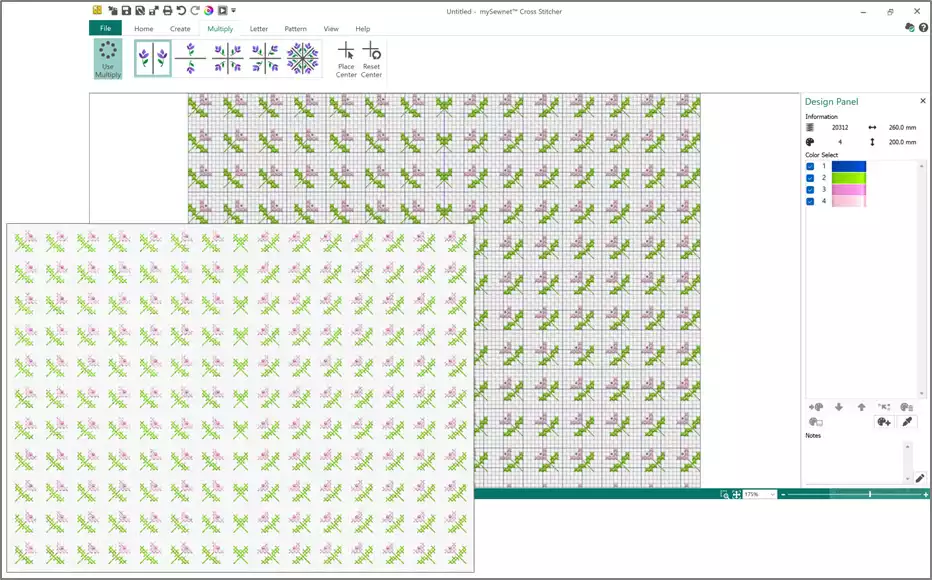
Esempio:
- Riempimento con motivo, Categoria Mista, Trellis 1 (un riempimento con motivo direzionale).

-
Nella scheda "Crea", imposta " select " su "Riempimento a motivo", "Contorno" su "Nessun contorno" e "Forma" su "Forma 3".


- Posiziona la forma e regolala in modo che occupi metà della griglia in verticale. Fai clic con il tasto destro del mouse per fissare la forma, visualizza l'anteprima del riflesso con l'effetto "Moltiplica", quindi fai nuovamente clic con il tasto destro del mouse per confermare.
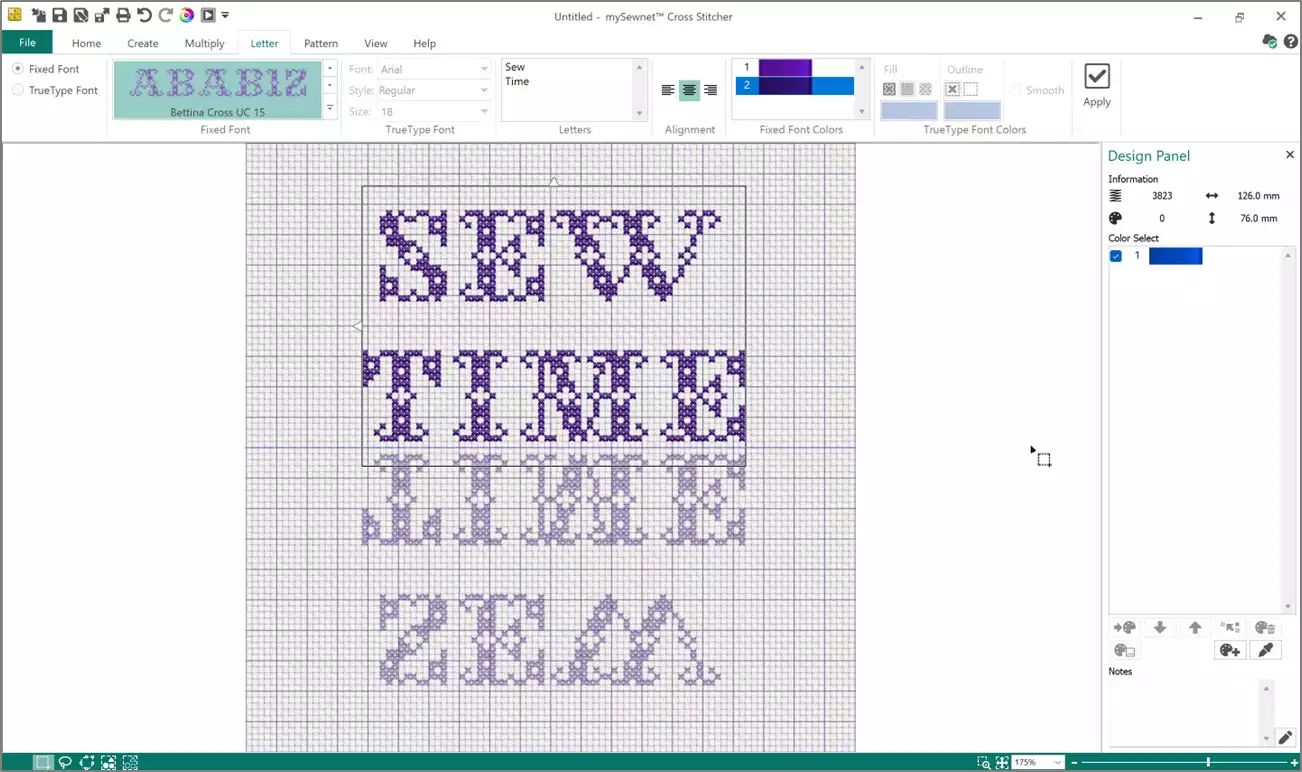
Riflessione verso il basso
Gli specchi si incrociano lungo l'asse centrale orizzontale, creando una simmetria dall'alto verso il basso.
Esempio: scheda "Lettere", "Font fisso", "Bettina Cross UC 15". Inserisci le parole su due righe nella casella "Lettere" con allineamento al centro. Fai clic con il tasto destro del mouse per applicare, trascina la casella " select " nella posizione desiderata, quindi fai clic con il tasto destro del mouse per confermare l'effetto "Moltiplica".
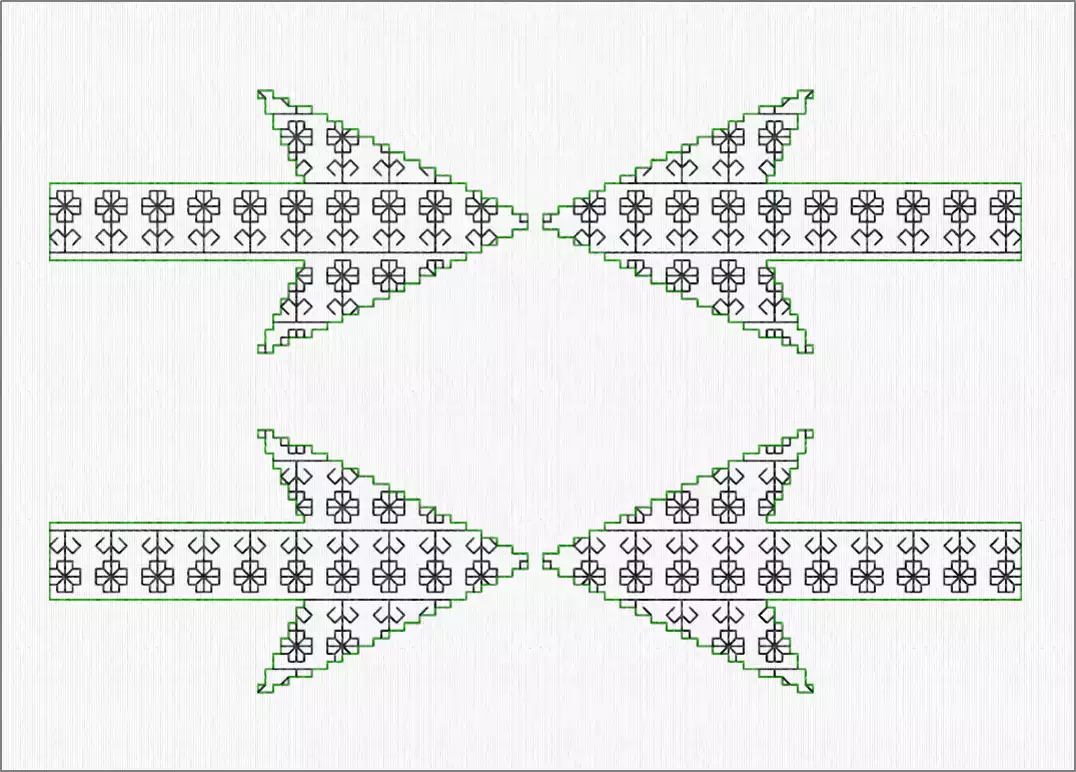
Riflettere in orizzontale e in verticale
Gli specchi incrociano contemporaneamente sia il centro verticale che quello orizzontale — sono simmetrici in tutte e quattro le direzioni.
Esempio: crea una scheda, forma 83. Regola la posizione del riquadro della forma, fai clic con il tasto destro del mouse per confermare la forma, quindi fai clic con il tasto destro del mouse per confermare l'effetto "Moltiplica".
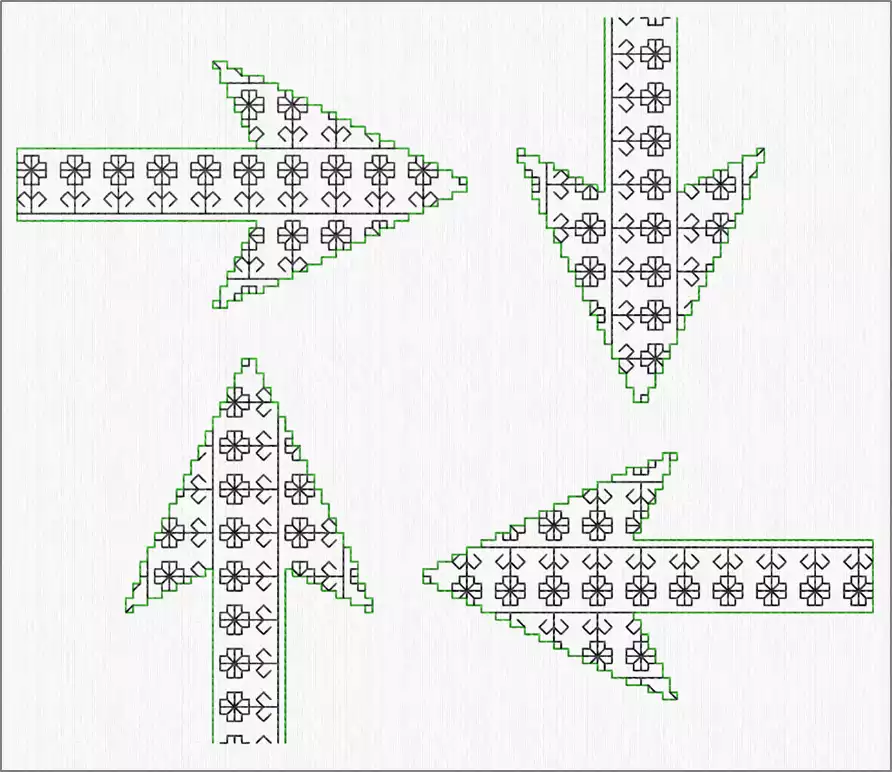
Rotazione a 4 vie
Si ripete quattro volte, ruotando di 90° ad ogni rotazione attorno al punto centrale.
Esempio: crea una scheda, forma 83. Regola la posizione del riquadro della forma, fai clic con il tasto destro del mouse per confermare la forma, quindi fai clic con il tasto destro del mouse per confermare l'effetto "Moltiplica".
Reflect a 8 vie
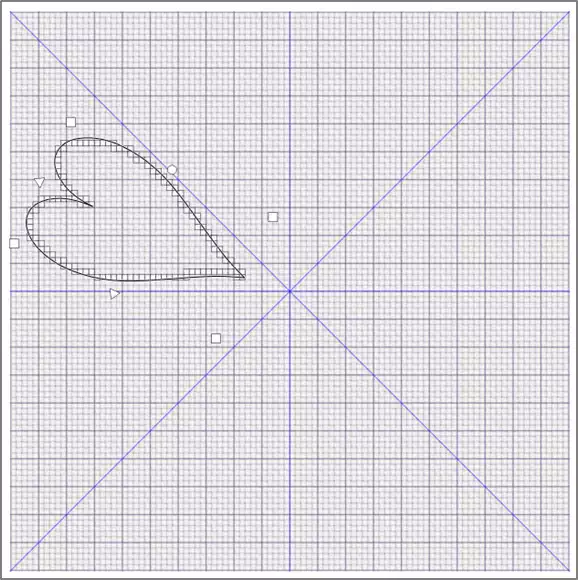
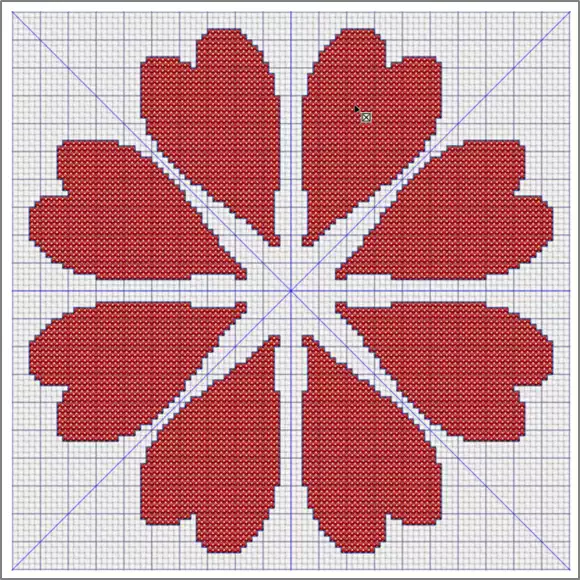
Gli specchi formano otto cerchi attorno al centro. I motivi si riflettono a coppie, con ogni coppia che si ripete nei quattro quadranti: l’ideale per ottenere effetti intricati e caleidoscopici.
Esempio: creare una linguetta, riempire a croce in rosso, contornare a punto indietro in viola, forma 72. Regolare le dimensioni e la posizione della forma, fare clic con il tasto destro del mouse per confermare la forma, quindi fare nuovamente clic con il tasto destro del mouse per confermare l’effetto “Moltiplica”.
Compensazione del punto centrale
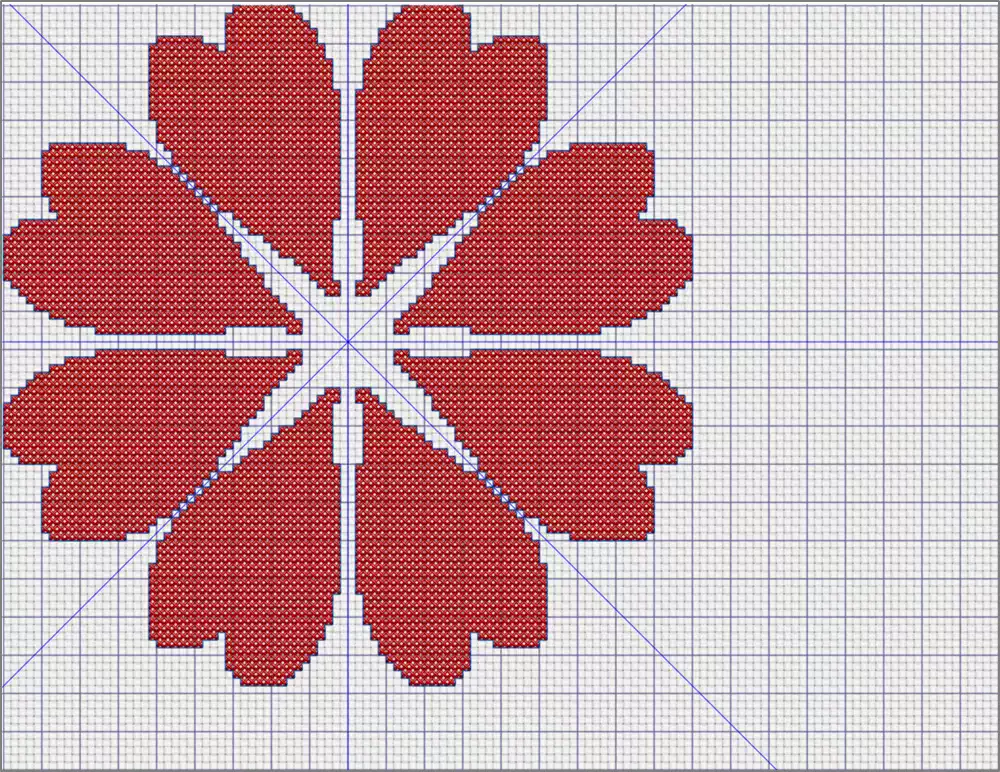
Per impostazione predefinita, la funzione "Moltiplica" opera a partire dal centro verticale e orizzontale dell'area di disegno. L'opzione "Posiziona al centro" consente di spostare tale punto centrale in una posizione diversa: è l'ideale per creare effetti di moltiplicazione sfalsati o asimmetrici. L'opzione "Ripristina centro " riporta il punto centrale nella posizione predefinita.
Suggerimento extra — Proprietà del disegno per il ricamo a punto croce
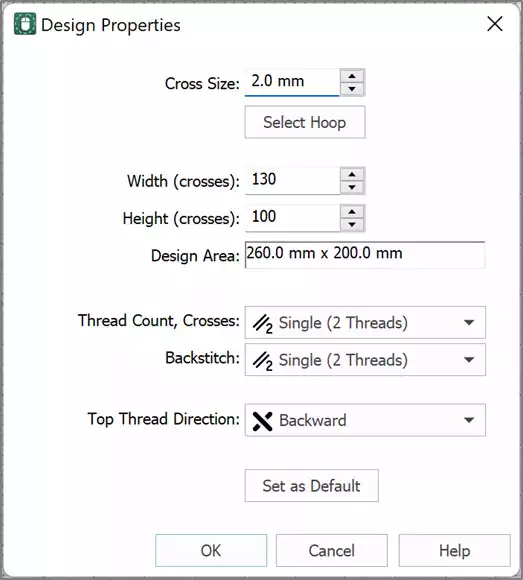
Disponibili nella scheda "Visualizza " (Windows) o "Progettazione" (Mac), le proprietà del disegno di Cross Stitcher ti consentono di regolare con precisione:
- Dimensioni delle croci e montature ad anello
- Conteggio delle intersezioni nell’area di progettazione
- Quante volte il filo si incrocia in ogni punto
-
La direzione del filo superiore
Sperimentare con queste impostazioni — in particolare il numero di fili incrociati e la direzione — è un modo fantastico per conferire ai tuoi ricami un aspetto più naturale e artigianale.