

Disegnare e dipingere - con il software di Embroidery
CARINA THAVELIN
06 giugno 2025
Create le vostre opere d'arte originali utilizzando semplici strumenti di disegno o caricate e modificate un disegno per renderlo vostro.
- Una gamma completa di strumenti per il disegno a mano libera e la pittura a pennello
- Creare e modificare immagini vettoriali o bitmap
- Esportazione in molti formati di immagine popolari
- Creare ripetizioni moltiplicate e orizzontali/verticali per creare schemi.
|
Create i vostri disegni utilizzando gli strumenti di disegno e pittura e i disegni della Galleria. Salvare o esportare i progetti come disegni o immagini. Cliccate sull'icona del Embroidery di mySewnet, troverete la sottocartella con Embroidery e Strumenti. |
 |
|
Fare clic su Strumenti per trovare un collegamento a diversi moduli del software. Disegnare e dipingere è disponibile anche nelle procedure guidate in background delle funzioni della scheda Crea: |
 |
|
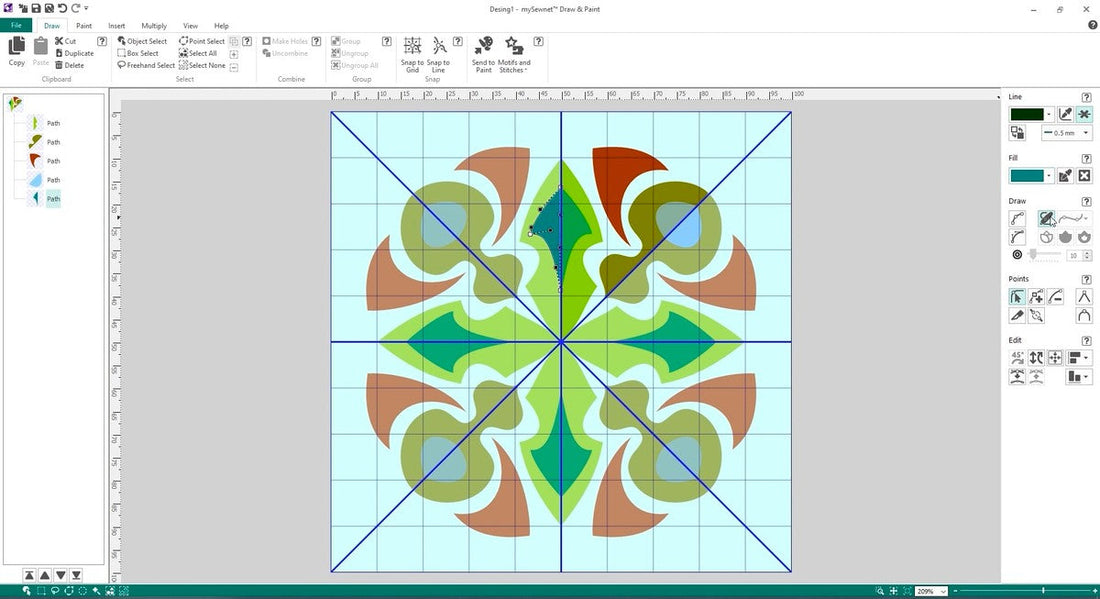
Utilizzare la finestra Disegno per caricare o creare un disegno vettoriale per il progetto. Modificare un disegno come desiderato o crearne uno proprio. La finestra Draw contiene un FilmStrip a sinistra e un pannello di disegno a destra della Tela, oltre alla scheda della barra multifunzione. Utilizzare la finestra Paint per caricare, scansionare o creare un'immagine o uno sfondo per il proprio progetto. È possibile caricare immagini o foto, modificare le immagini come desiderato o disegnare la propria immagine. La finestra Paint contiene un pannello di controllo a destra dell'area di lavoro e la scheda della barra multifunzione. Utilizzare la scheda Inserisci per aggiungere forme, scritte e disegni al disegno. Utilizzare la scheda Moltiplica per ripetere automaticamente i disegni o le azioni riflettendo in orizzontale e/o in verticale e ruotando. Utilizzare la scheda Vista per regolare la griglia, misurare il disegno e mostrare e sfumare l'immagine di sfondo. |
 |
|
Le funzioni di disegno a mano libera, a punti e di Bezier consentono di lavorare in dettaglio. Disegnate un contorno, posizionate punti o disegnate curve di Bezier liberamente o sopra un'immagine per creare il vostro progetto. Regolate i progetti grazie alle facili funzioni di editing: Navigare all'interno del disegno con il Filmstrip. Le funzioni di raggruppamento consentono di tenere insieme le parti più piccole del progetto. |
|
|
Nel Pannello di disegno è possibile iniziare il nuovo disegno scegliendo i colori per la Linea e il Riempimento.
È anche possibile scegliere di non avere una di queste opzioni facendo clic sulla X accanto all'opzione che non si desidera. |
 |
|
Nella sezione Disegno sono disponibili diverse opzioni. Utilizzate quella con cui vi sentite più a vostro agio |
 |
|
È possibile utilizzare Point Draw per creare il disegno facendo clic sulla forma punto per punto. |
 |
|
Non è necessario che la forma sia perfetta; al termine è possibile fare clic su Modifica punti. |
 |
|
Fare clic su Modifica punti |
 |
|
Se si tiene premuto Shift quando si spostano i punti, questi saranno appuntiti anziché rotondi. |
 |
|
Se si desidera giocare con la forma, è possibile fare clic sulla scheda Moltiplica. Facendo clic su Abilita moltiplicazione, si hanno a disposizione diverse opzioni. Scegliere il cerchio |
 |
|
Il vostro progetto sarà visibile nel Filmstrip come 4 parti |
 |
|
È possibile modificare i punti in diversi modi, modificare e cancellare i punti. Per saperne di più sui diversi strumenti, è possibile fare clic sul simbolo ? accanto alla sezione |
 |
|
In questo modo si accede alla guida in linea e si visualizza la sezione. |
 |
|
Tornare alla scheda Disegno e fare clic su Duplica. |
 |
|
Modificare i colori del riempimento e della linea |
 |
|
Ora si ottiene una seconda forma moltiplicata, che può essere rimpicciolita e ruotata per ottenere un nuovo elemento. |
 |
|
È un modo divertente per giocare con le forme di base e ottenere un bel disegno a forma di mandala. |
 |
|
Al termine, è possibile scegliere Salva con nome, per salvare l'immagine in formato .ecq. |
 |
|
È inoltre possibile esportare l'immagine in formato .svp, .png o .jpg. |
 |
|
Ora si dispone di un'immagine che può essere digitalizzata nel modulo prescelto, come Digitalizzazione |