

salta al contenuto
Some users are not able sign in to their machines. We are investigating.Some users are not able sign in to their machines. We are investigating.
Toggle navigazione principale
Creativate
Carrello
Strumento per la creazione di punti croce

Strumento per la creazione di punti croce

CREATIVATE Educazione

.

12 giugno 2025

Punto croce, progettare attraenti ricami a punto croce.

  • Creare disegni a punto croce tradizionali e di alta qualità
  • Utilizzate la procedura guidata per caricare un'immagine e creare automaticamente un disegno a punto croce.
  • Caricare uno schema a punto croce già pronto sullo sfondo
  • Fare clic nei riquadri della griglia per posizionare le croci, disegnare i contorni con il punto indietro e aggiungere i nodi francesi.
  • Progettate il vostro punto croce utilizzando forme, testo, motivi di riempimento e la funzione di moltiplicazione.


Avviare un nuovo progetto

  • Aprire una tela bianca.

  • Select il cerchio 360x260 mm e impostare l'orientamento su Ruotato.


Aprire lo strumento Cucitrice a croce

  • Passare alla scheda Crea e fare clic su Punto croce.

  • Si apriranno il modulo Punto croce e la Procedura guidata punto croce.


Scegliete il tipo di design

  • Select Avvia un nuovo progetto di punto croce (senza immagine).

  • Fare clic su Avanti.


Impostare le dimensioni del punto e l'area del disegno

  • Regolare la dimensione delle croci e il numero di punti (altezza e larghezza).

  • Verificate che il disegno finito sia adatto alle dimensioni del vostro telaio, a meno che non abbiate intenzione di dividere il disegno.

  • Il formato finito si trova alla voce Informazioni.

  • Fare clic su Fine.


Impostare le proprietà della filettatura

  • Aprire le Proprietà del disegno per impostare il numero di fili.

  • Per un aspetto cucito a mano, è possibile scegliere fino a 12 fili, perfettiper il filo embroidery .


Iniziare ad aggiungere punti

  • Tornare alla scheda Crea per iniziare a posizionare i punti.

  • Scegliete il disegno della croce tradizionale (che utilizzeremo in questo esempio).


Aggiungi il tuo design

  • Seguite il vostro schema o create il vostro aggiungendo croci alla griglia.

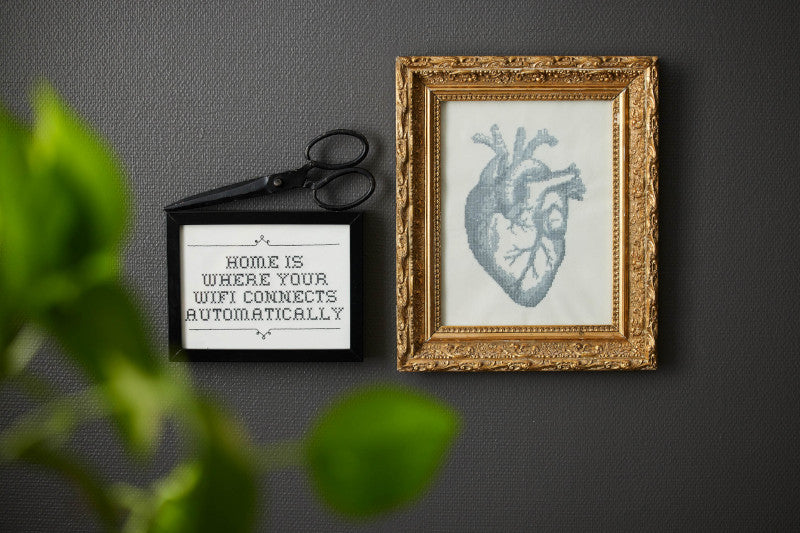
  • Ad esempio, è possibile ricreare il design WiFi ispirandosi a un vecchio font di monogramma per libri.


Inviare alla macchina o salvare

  • Se si dispone di una macchina abilitata a mySewnet, è possibile inviare il disegno direttamente per la cucitura o salvarlo nel Cloud.

  • Per salvare il disegno per una successiva modifica, fare clic su File > Salva con nome e salvarlo come file .krz (in questo modo il disegno rimane modificabile).


Esportazione in diversi formati (opzionale)

  • Per utilizzare un formato di file diverso, scegliere File > Esporta.

  • Scegliete il formato richiesto dalla vostra macchina embroidery .

  • Nel pop-up di esportazione, è anche possibile regolare le opzioni in Ottimizzazione per il cucito tramite File > Configura > Scheda Esporta.

  • Deselezionare Combina e Ordina colori se si preferisce gestirli manualmente, particolarmente utile per i progetti di appliqué.

  • Fare clic su Applica e poi su OK al termine.


Stampa di un modello (opzionale)

  • Andare su File > Stampa per creare un modello stampato.

  • Assicurarsi che la Scala di progettazione sia impostata al 100% per un dimensionamento accurato.

  • Select i dettagli da stampare selezionando/deselezionando le caselle in Informazioni di stampa.