


Digitalizacja wzorów Embroidery krzyżykowego multiply
CREATIVATE edukacja
15 lipca 2025 r.
Tworzenie lustrzanych wzorów haftu krzyżykowego za pomocą funkcji „Pomnóż” w programie „ Creativate Cross Stitcher”
Moduł Cross Stitcher — dostępny w ramach członkostwa w serwisie „ Creativate ” (Elite ) — oferuje zaawansowane narzędzia do projektowania szczegółowych, pięknych haftów krzyżykowych. Niezależnie od tego, czy wolisz korzystać z kreatorów i asystentów, czy też z narzędzi do samodzielnej pracy, Cross Stitcher ma coś dla użytkowników na każdym poziomie zaawansowania.
Jedną z jego najbardziej fascynujących funkcji jest „Multiply” — narzędzie, które automatycznie odzwierciedla i powtarza wzory haftu krzyżykowego, tworząc zachwycające symetryczne wzory, które wyglądają na skomplikowane, ale ich wykonanie jest zaskakująco szybkie.
Włączanie funkcji mnożenia
Aby rozpocząć, select Skorzystaj z funkcji „Multiply” (Windows i Mac). Po włączeniu tej funkcji wybierz preferowany styl odbicia, a następnie użyj zakładek „Create”, „Letter” lub „Pattern”, aby dodać krzyżyki.
Wskazówka: Możesz również skopiować istniejącą sekcję krzyżyków, a następnie włączyć opcję „Użyj mnożenia” i wkleić — to świetny sposób na przyspieszenie pracy nad projektami, które już zacząłeś.

Różne style
Zastanów się nad tym
Lustra krzyżują się w pionowej osi środkowej, tworząc idealną symetrię od lewej do prawej.
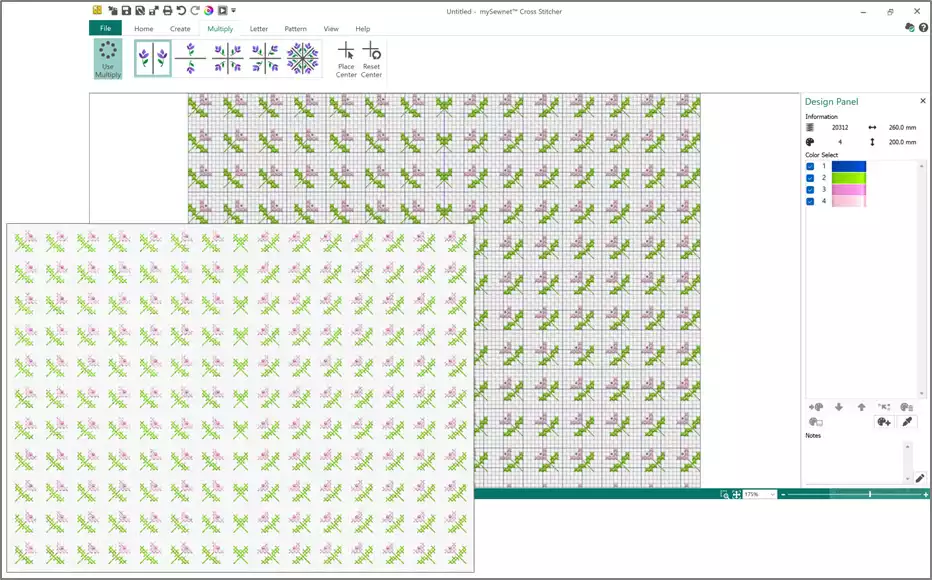
Przykład:
- Wypełnienie wzorem, kategoria „Mieszane”, Trellis 1 (wypełnienie wzorem kierunkowym).

-
W zakładce „Utwórz” w polu „ select ” wybierz opcję „Wypełnienie wzorem”, w polu „Kontur” – „Brak konturu”, a w polu „Kształt” – „Kształt 3”.


- Umieść kształt i dostosuj go tak, aby znajdował się w połowie wysokości siatki. Kliknij prawym przyciskiem myszy, aby ustawić kształt, wyświetlić podgląd odbicia z efektem „Pomnóż”, a następnie kliknij ponownie prawym przyciskiem myszy, aby zatwierdzić zmiany.
Odbicie w dół
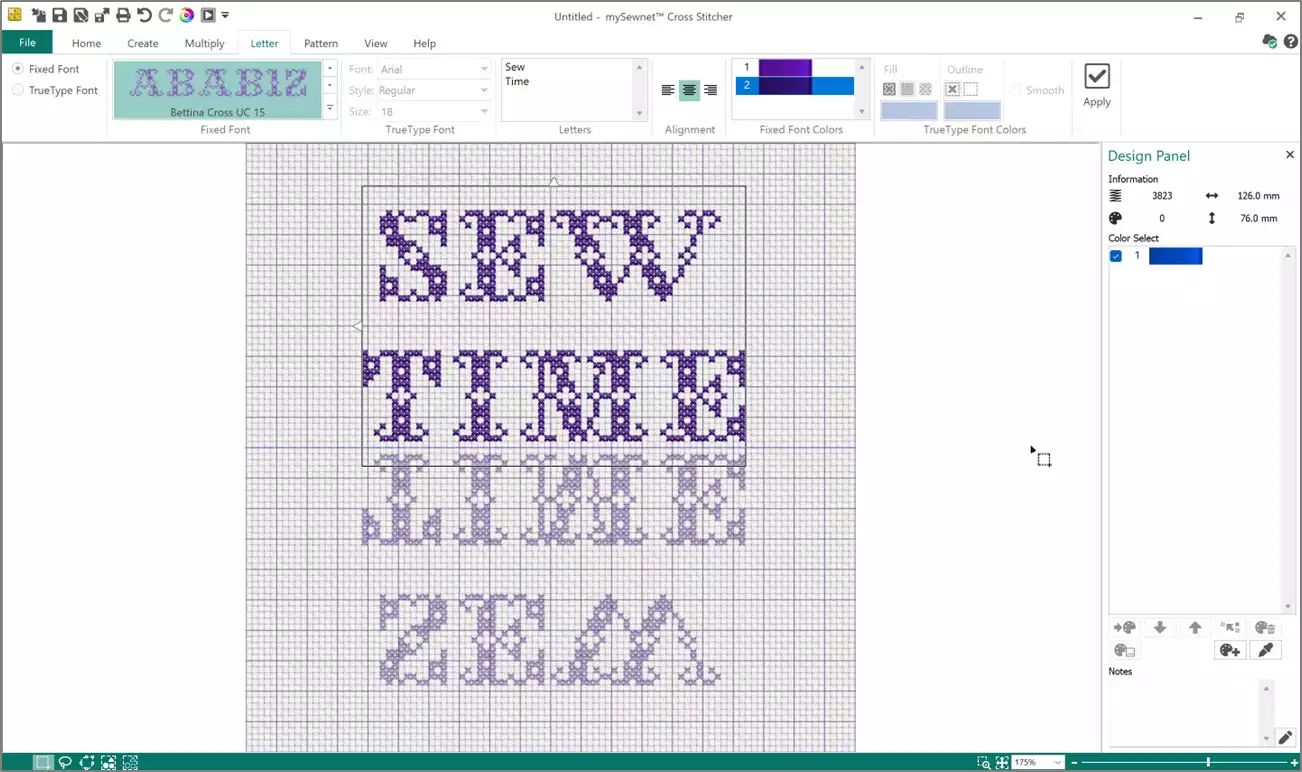
Lustra przecinają się wzdłuż poziomej osi środkowej, tworząc symetrię w pionie.
Przykład: Zakładka „Letters”, czcionka stała, Bettina Cross UC 15. Wpisz słowa w dwóch wierszach w polu „Letters”, wyrównując je do środka. Kliknij prawym przyciskiem myszy, aby zastosować ustawienia, przeciągnij pole „ select ” w odpowiednie miejsce, a następnie kliknij prawym przyciskiem myszy, aby sfinalizować efekt „Multiply”.
Odbijanie w poprzek i w dół
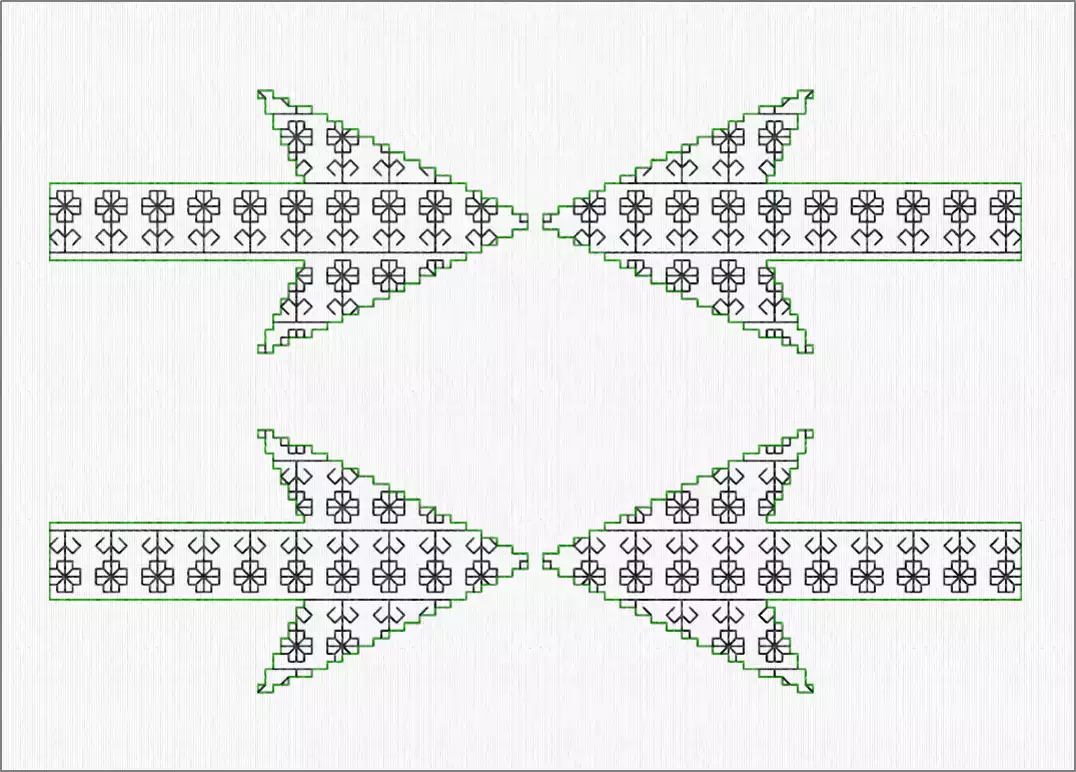
Lustra przecinają się jednocześnie zarówno w pionowej, jak i poziomej osi środkowej — są symetryczne we wszystkich czterech kierunkach.
Przykład: Utwórz zakładkę „Kształt 83”. Dostosuj położenie pola kształtu, kliknij prawym przyciskiem myszy, aby zatwierdzić kształt, a następnie kliknij prawym przyciskiem myszy, aby zatwierdzić efekt „Pomnożenie”.
Obrót w 4 kierunkach
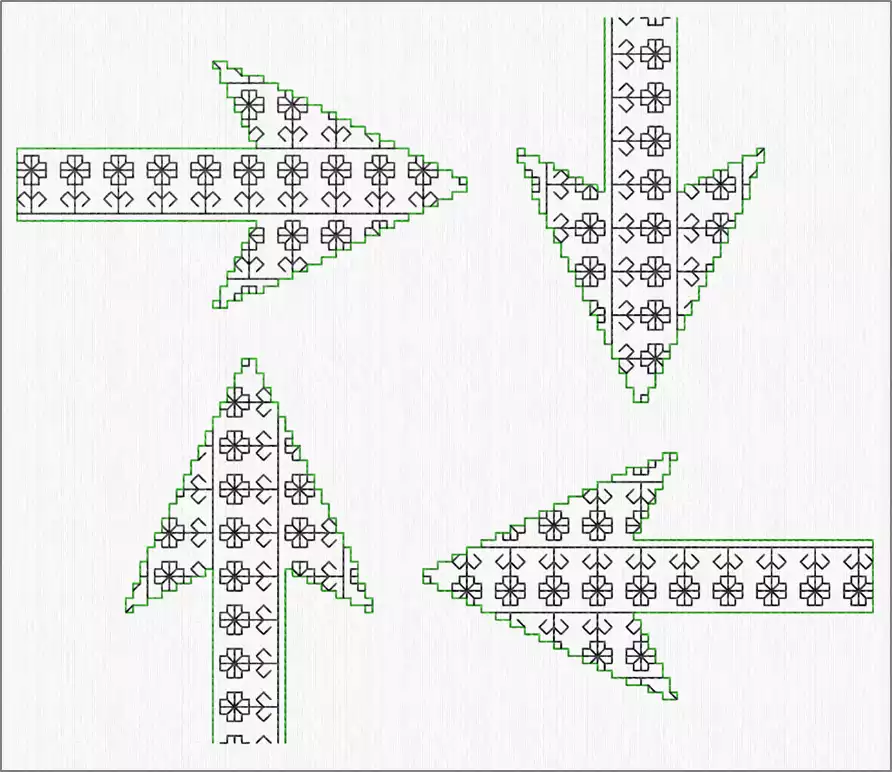
Powtarza się cztery razy, obracając się przy każdym obrocie o 90° wokół punktu środkowego.
Przykład: Utwórz zakładkę „Kształt 83”. Dostosuj położenie pola kształtu, kliknij prawym przyciskiem myszy, aby zatwierdzić kształt, a następnie kliknij prawym przyciskiem myszy, aby zatwierdzić efekt „Pomnożenie”.
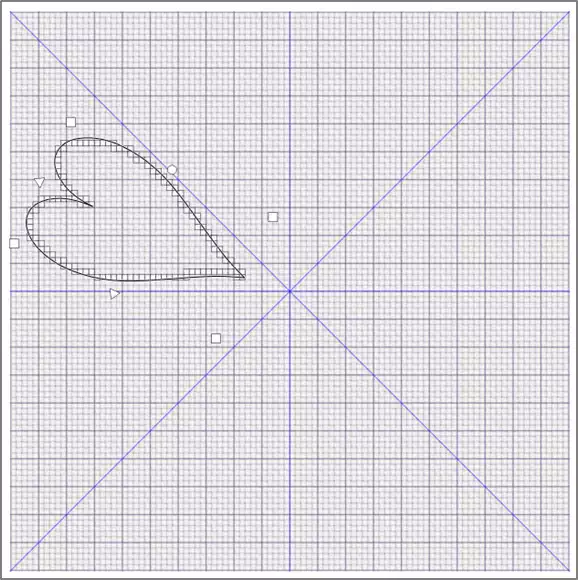
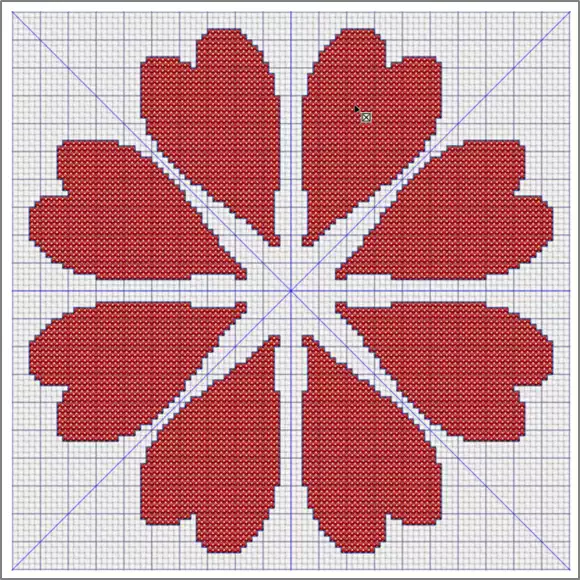
Reflect 8-kierunkowy
Lustra otaczają środek ośmiokrotnie. Wzory odbijają się parami, a każda para powtarza się w czterech kwadrantach — idealne rozwiązanie do uzyskania skomplikowanych, kalejdoskopowych efektów.
Przykład: Utwórz zakładkę, wypełnienie krzyżowe w kolorze czerwonym, kontur ściegiem wstecznym w kolorze fioletowym, kształt nr 72. Dostosuj rozmiar i położenie pola kształtu, kliknij prawym przyciskiem myszy, aby zatwierdzić kształt, a następnie kliknij prawym przyciskiem myszy, aby zatwierdzić efekt „Pomnóż”.
Przesunięcie punktu środkowego
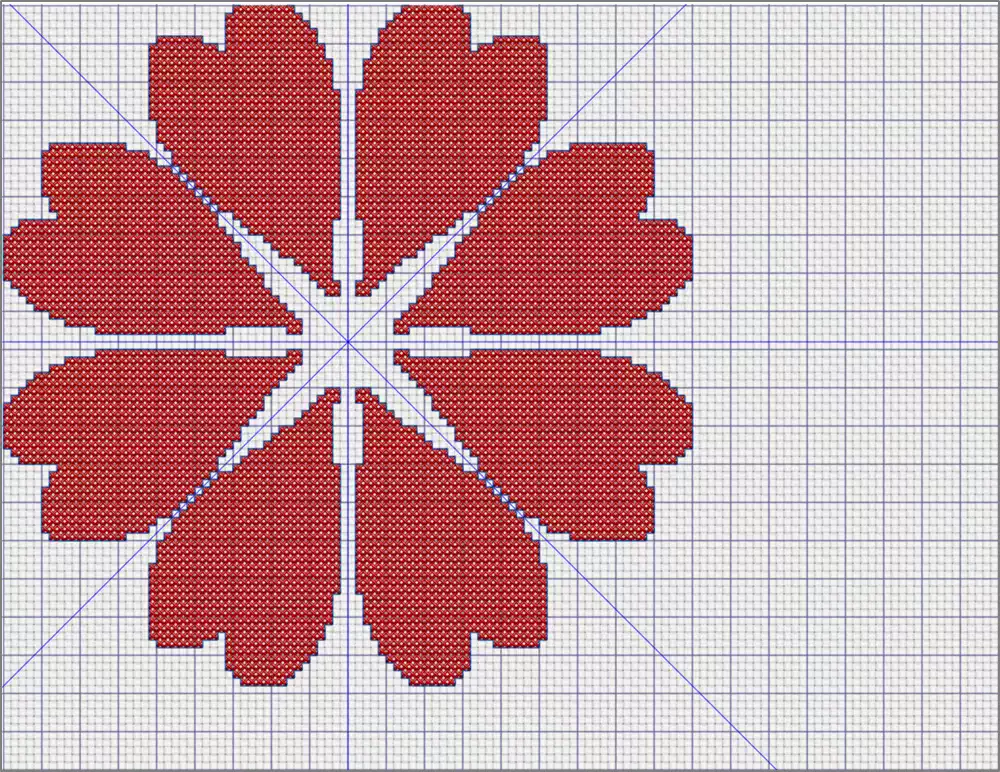
Domyślnie funkcja „Multiply” działa w oparciu o środek pionowy i poziomy obszaru projektowego. Opcja „Place Center” pozwala przenieść ten punkt środkowy w inne miejsce — świetnie nadaje się to do tworzenia przesuniętych lub asymetrycznych efektów mnożenia. Op cja „Reset Center” przywraca go do pozycji domyślnej.
Dodatkowa wskazówka — Właściwości wzoru haftu krzyżykowego
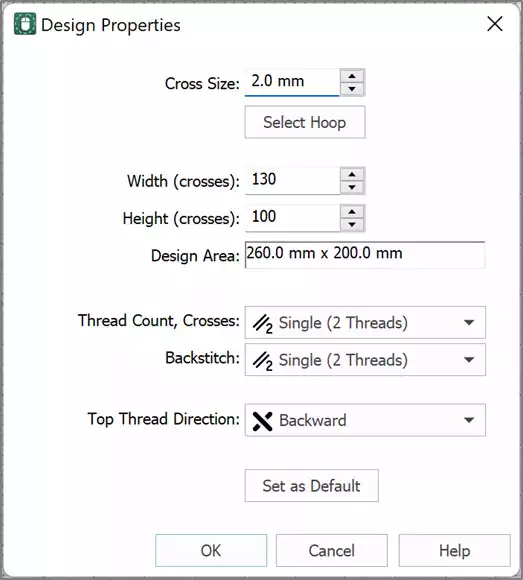
Dostępne w zakładce „Widok” (Windows) lub „Projekt” (Mac) właściwości projektu Cross Stitcher pozwalają na precyzyjne dostosowanie:
- Rozmiar krzyżyka i oprawa w kształcie obręczy
- Liczba krzyżyków na obszarze wzoru
- Ile razy nić przechodzi przez każdy ścieg
-
Kierunek przesuwu górnej nici
Eksperymentowanie z tymi ustawieniami — zwłaszcza z liczbą i kierunkiem krzyżowania nici — to świetny sposób na nadanie haftom bardziej naturalnego, ręcznie wykonanego wyglądu.