


Digitalização de desenhos Embroidery em ponto de cruz e multiplicação
CREATIVATE Educação
15 de julho de 2025
Crie padrões de ponto cruz espelhados com o recurso “Multiply” do Cross Stitcher da Creativate
O módulo Cross Stitcher — incluído na assinatura do Creativate Elite — oferece ferramentas poderosas para criar bordados em ponto cruz detalhados e bonitos. Seja para quem prefere os assistentes e guias de trabalho, seja para quem prefere as ferramentas manuais, o Cross Stitcher tem algo a oferecer para todos os níveis.
Um dos recursos mais interessantes do programa é o Multiply — uma ferramenta que espelha e repete automaticamente seus desenhos de ponto cruz para criar padrões simétricos impressionantes que parecem complexos, mas são surpreendentemente rápidos de fazer.
Ativando a função “Multiply”
Para começar, acesse select e use o Multiply (Windows e Mac). Depois de ativá-lo, escolha o estilo de reflexo de sua preferência antes de usar as guias “Criar”, “Letra” ou “Padrão” para adicionar cruzes.
Dica: Você também pode copiar uma seção existente de cruzes, ativar a opção “Usar multiplicação” e colar — um ótimo atalho para trabalhar com desenhos que você já começou.

Estilos de multiplicação
Reflexão transversal
O “Mirrors” cruza-se ao longo do eixo central vertical, criando uma simetria perfeita da esquerda para a direita.
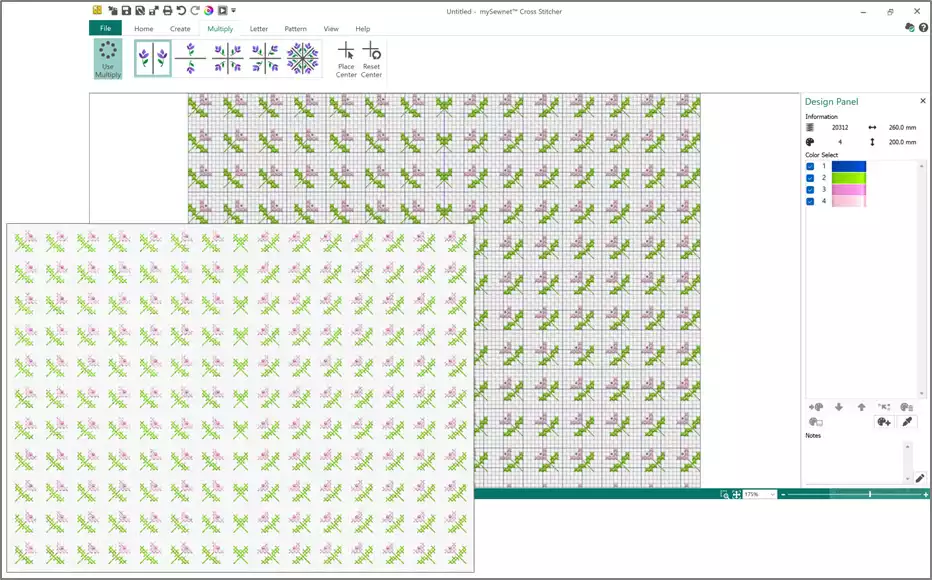
Exemplo:
- Preenchimento com padrão, Categoria: Mista, Trellis 1 (um preenchimento com padrão direcional).

-
Na guia “Criar”, selecione “ select ” como preenchimento em “Padrão de preenchimento”, “Sem contorno” em “Contorno” e “Forma 3” em “Forma”.


- Posicione e ajuste a forma para ficar na metade da grade na vertical. Clique com o botão direito do mouse para definir a forma, visualize a pré-visualização do reflexo “Multiply” e, em seguida, clique com o botão direito do mouse novamente para finalizar.
Reflexão para baixo
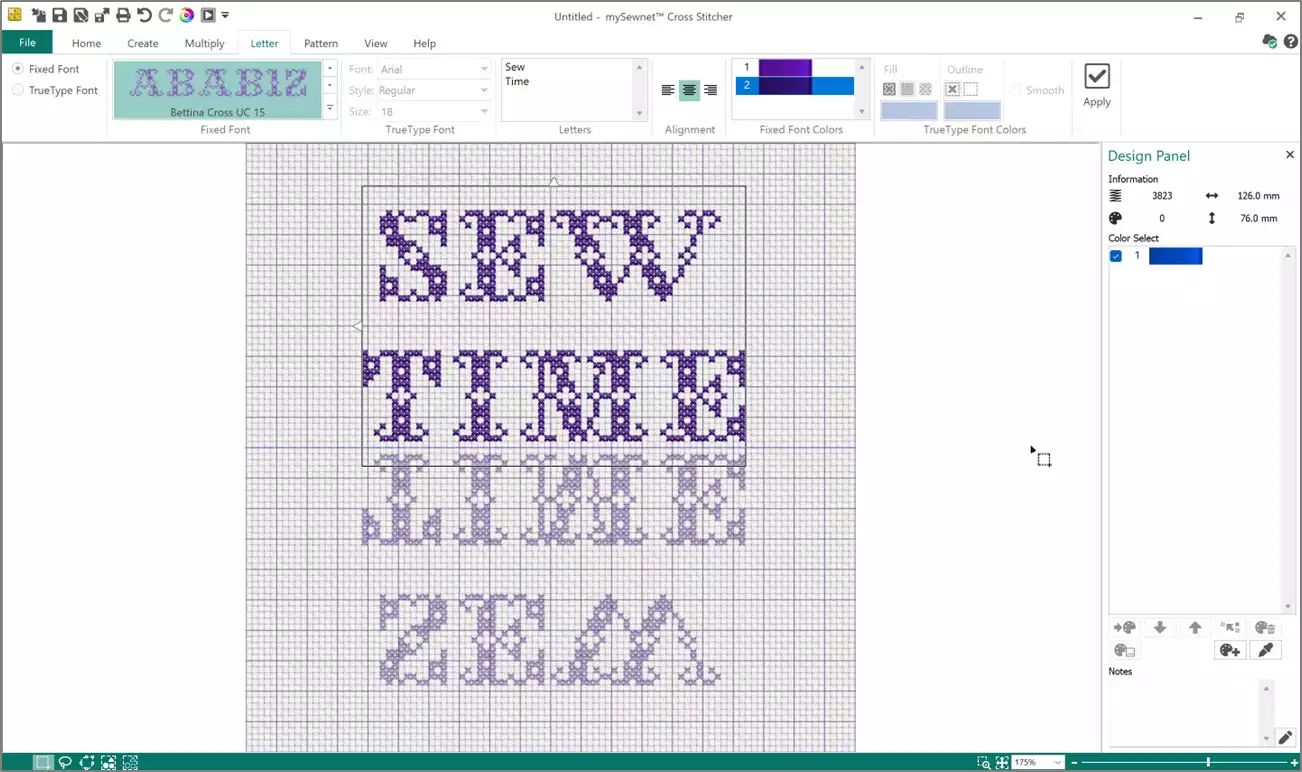
Os espelhos se cruzam ao longo do eixo central horizontal, criando uma simetria de cima para baixo.
Exemplo: guia “Letters”, fonte fixa, Bettina Cross UC 15. Digite as palavras em duas linhas na caixa “Letters”, com alinhamento central. Clique com o botão direito do mouse para aplicar, arraste a caixa “ select ” até a posição desejada e, em seguida, clique com o botão direito do mouse para finalizar o efeito “Multiply”.
Reflita na horizontal e na vertical
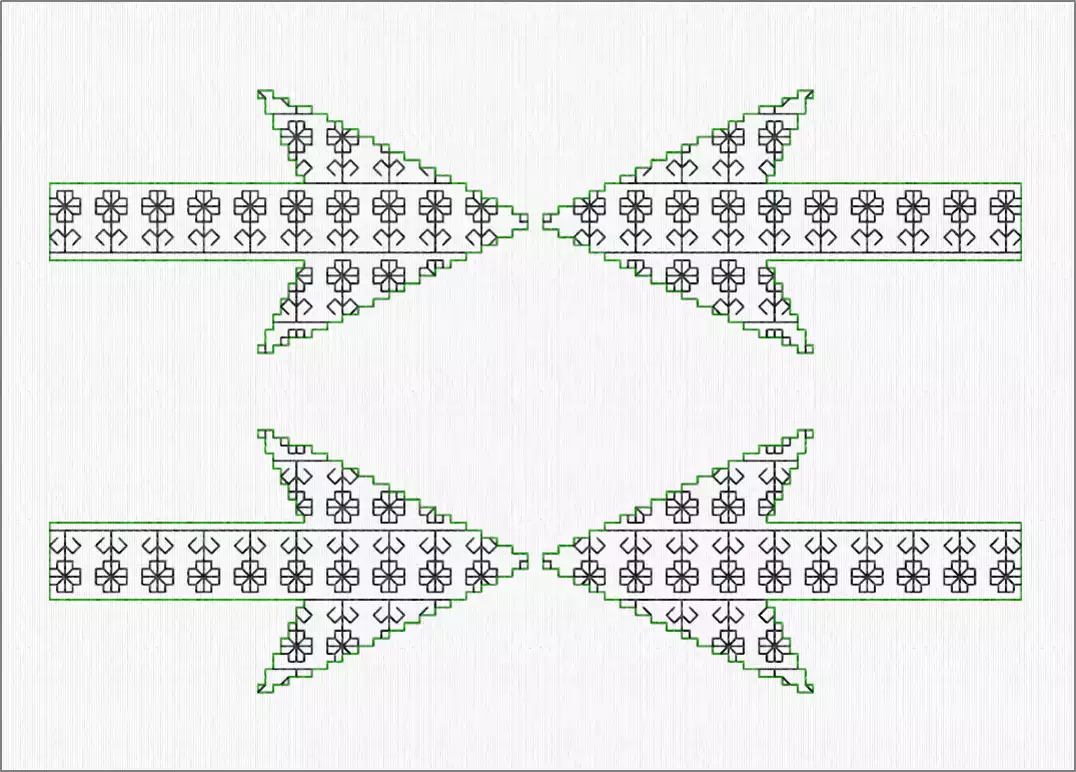
O espelho cruza tanto o eixo central vertical quanto o horizontal simultaneamente — simétrico em todas as quatro direções.
Exemplo: Abra a aba “Criar”, forma 83. Ajuste a posição da caixa da forma, clique com o botão direito do mouse para finalizar a forma e, em seguida, clique com o botão direito do mouse para aplicar o efeito “Multiplicar”.
Rotação em 4 direções
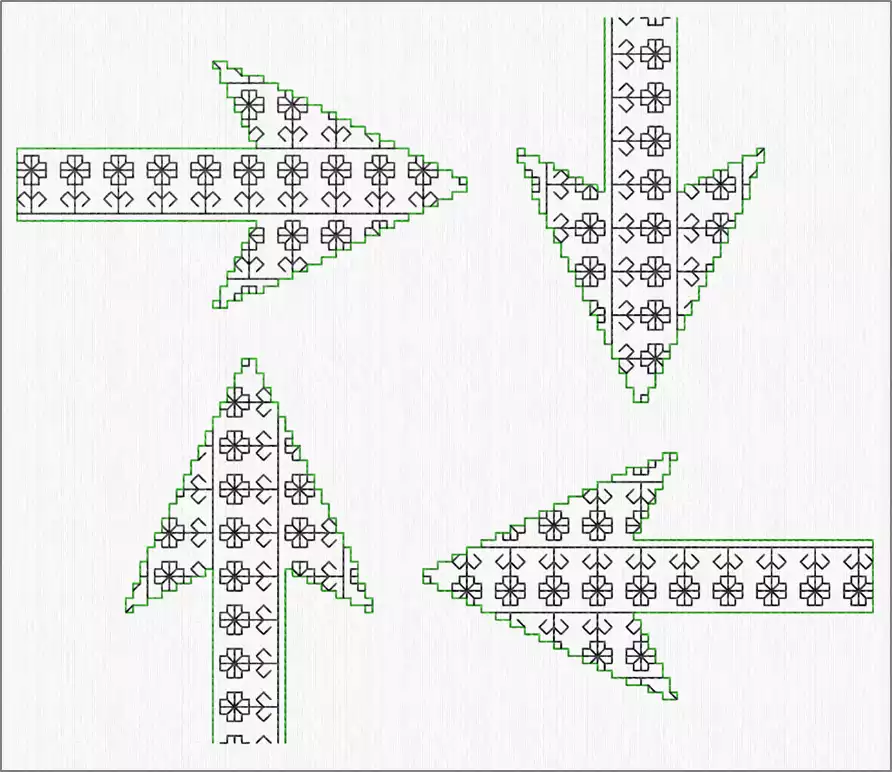
Repete as cruzes quatro vezes, girando 90° a cada rotação em torno do ponto central.
Exemplo: Abra a aba “Criar”, forma 83. Ajuste a posição da caixa da forma, clique com o botão direito do mouse para finalizar a forma e, em seguida, clique com o botão direito do mouse para aplicar o efeito “Multiplicar”.
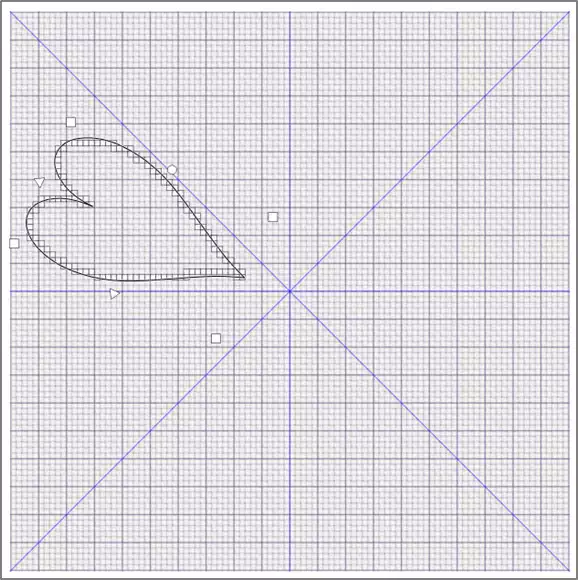
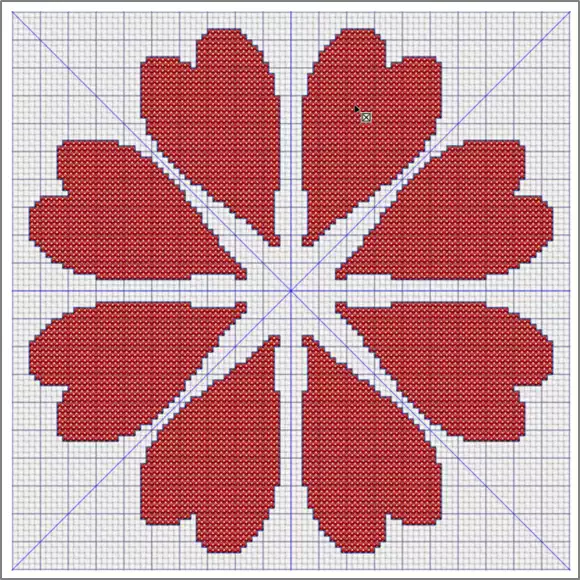
Reflect 8-Way
Os espelhos cruzam-se oito vezes ao redor do centro. Os desenhos refletem-se em pares, com cada par repetido nos quatro quadrantes — perfeito para resultados intricados e caleidoscópicos.
Exemplo: Selecione a aba “Criar”, preencha com o efeito “Cross Fill” em vermelho, contorne com o efeito “Backstitch Outline” em violeta e escolha a forma 72. Ajuste o tamanho e a posição da forma, clique com o botão direito do mouse para finalizar a forma e, em seguida, clique com o botão direito do mouse para finalizar o efeito “Multiply”.
Deslocamento do ponto central
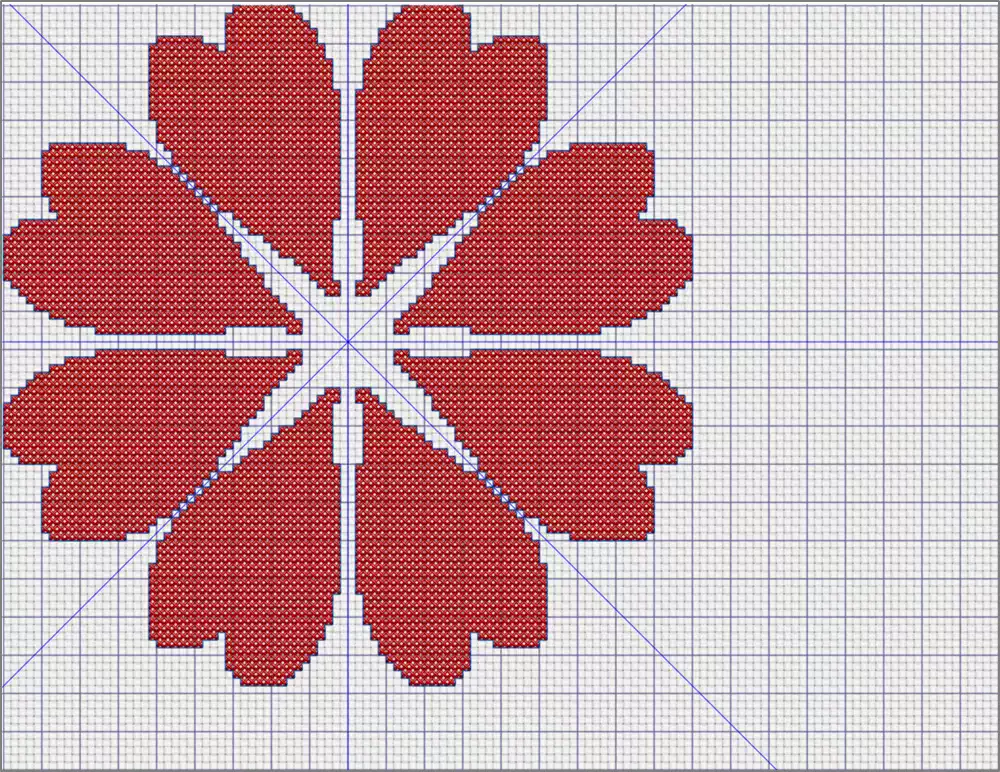
Por padrão, a função “Multiplicar” opera a partir do centro vertical e horizontal da área de design. A opção “Posicionar no centro” permite mover esse ponto central para um local diferente — ideal para criar efeitos de multiplicação deslocados ou assimétricos. A opção “Redefinir centro” restaura a posição padrão.
Dica bônus — Propriedades do desenho de ponto cruz
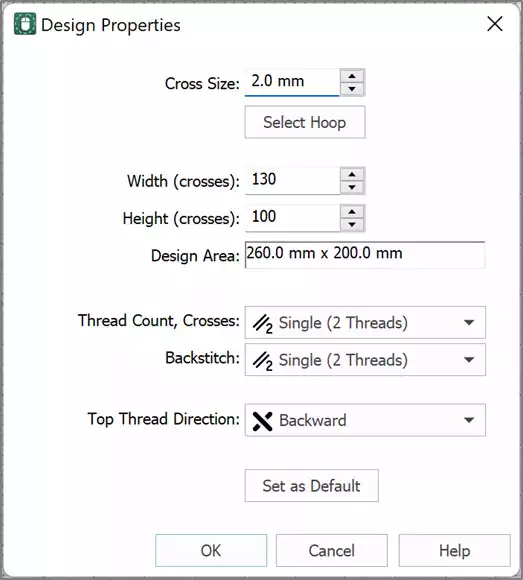
Localizadas na guia “Exibir” (Windows) ou “Design” (Mac), as Propriedades do desenho do Cross Stitcher permitem que você ajuste com precisão:
- Tamanhos de cruzes e montagens em argola
- Contagem de cruzamentos da área de projeto
- Quantas vezes a linha passa por cada ponto
-
A direção da linha superior
Experimentar essas configurações — especialmente o número de cruzamentos da linha e a direção — é uma ótima maneira de dar aos seus bordados uma aparência mais orgânica e artesanal.