


Crie um bloco de colcha Spiro com o Quilt Block Wizard
CREATIVATE Educação
15 de julho de 2025
Crie um bloco de colcha Spiro com o Quilt Block Wizard
O Quilt Block Wizard a ferramenta Spiro formam uma combinação surpreendentemente poderosa. O resultado parece intrincado e complexo — mas, como você verá, ele é criado em apenas algumas etapas simples. É uma ótima técnica para se ter à disposição na hora de criar blocos de colcha, painéis decorativos ou qualquer projeto que exija um design geométrico marcante.
O que você vai precisar
- Creativate Extra Elite (Windows ou Mac)
Instruções
Crie o design Spiro
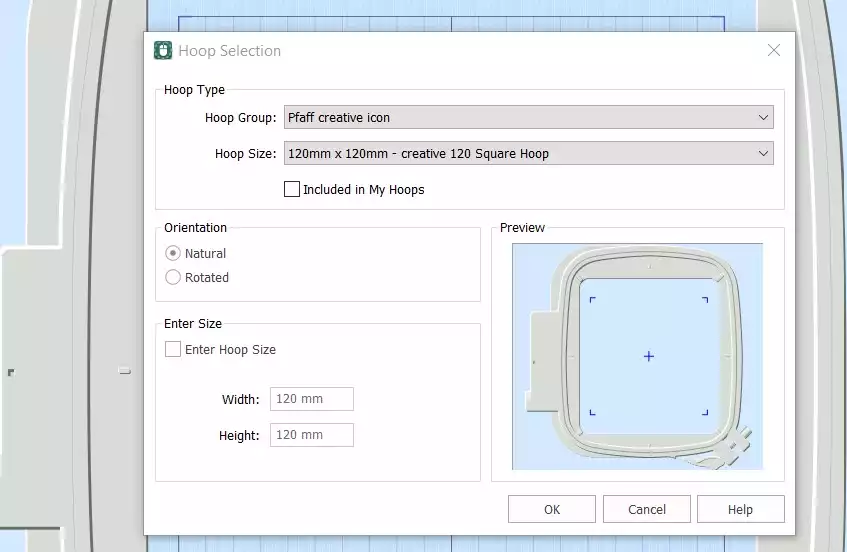
- AbraEmbroidery Creativate e selecione Tela em branco, e defina o tamanho do aro para 120 mm. Clique OK.
- Ir para o Criar guia e clique em Spiro. Quando a caixa de diálogo for aberta, defina o Tamanho para 100 mm e clique em Aleatório. Clique OK na mensagem de aviso — um novo Spiro será gerado. Continue clicando Aleatório até encontrar um desenho de que goste. Você também pode usar as alças para ajustar a forma manualmente. Clique OK quando terminar.
Dica: para obter um guia completo sobre o Spiro Wizard, digite “Spiro” na função de pesquisa do Studio.
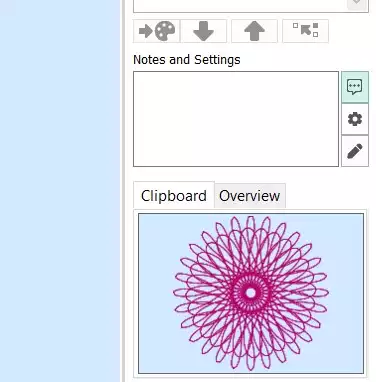
- Vá até a guia Início e clique em Copiar. O Spiro será agora salvo na área de transferência.
Crie o bloco de colcha
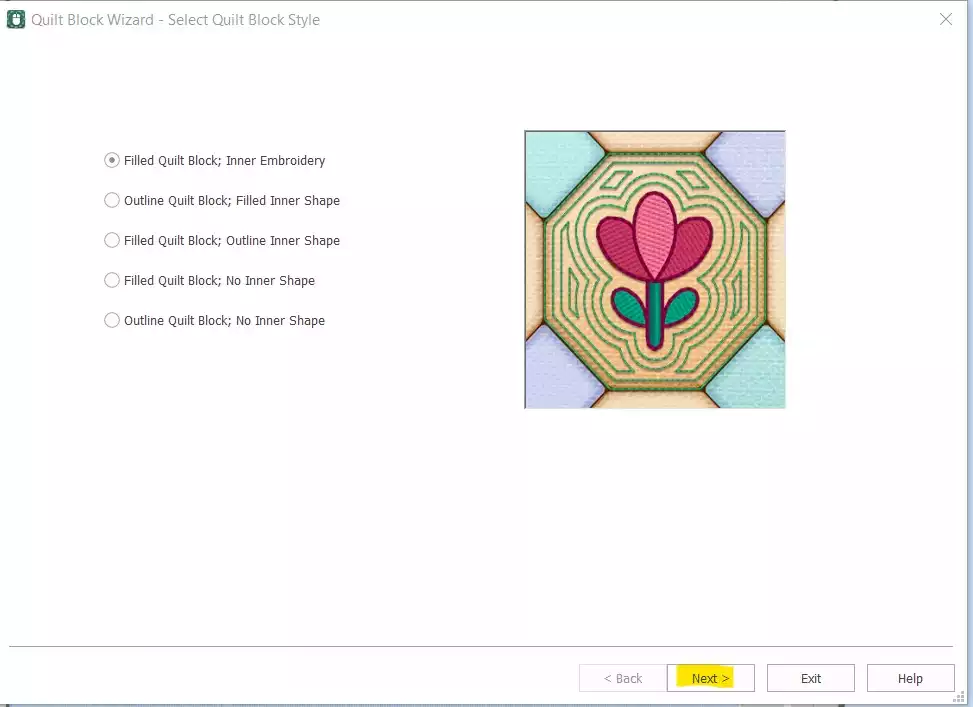
- Ir para Criar → Bloco de colcha e select Bloco de colcha preenchido: Embroidery interno. Clique Próximo.
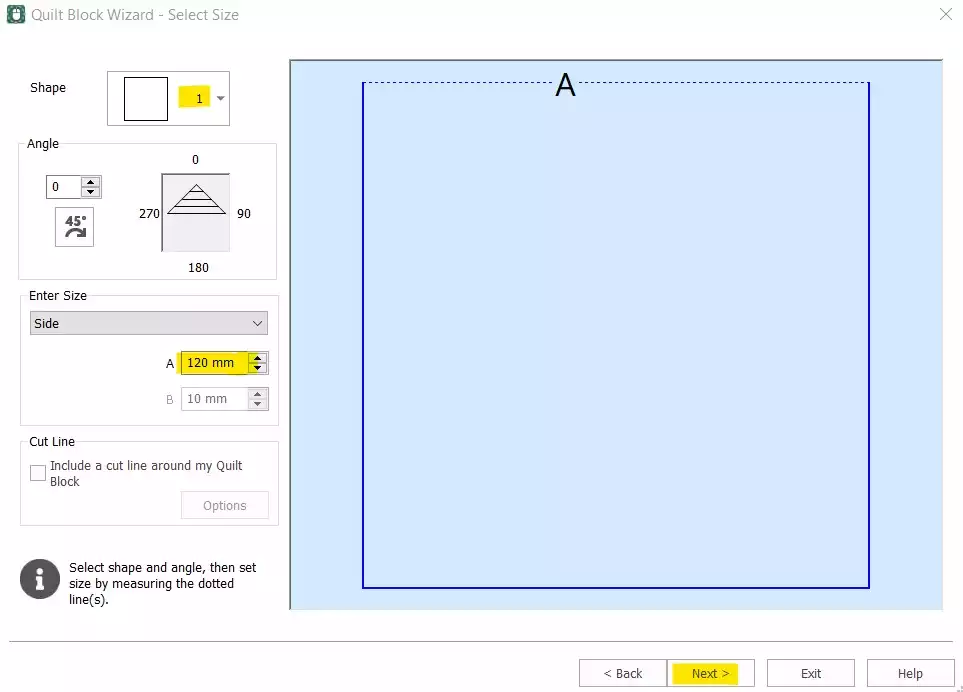
- Select Forma 1 (Quadrado) e definir o Lado para 120 mm. Clique Próximo.
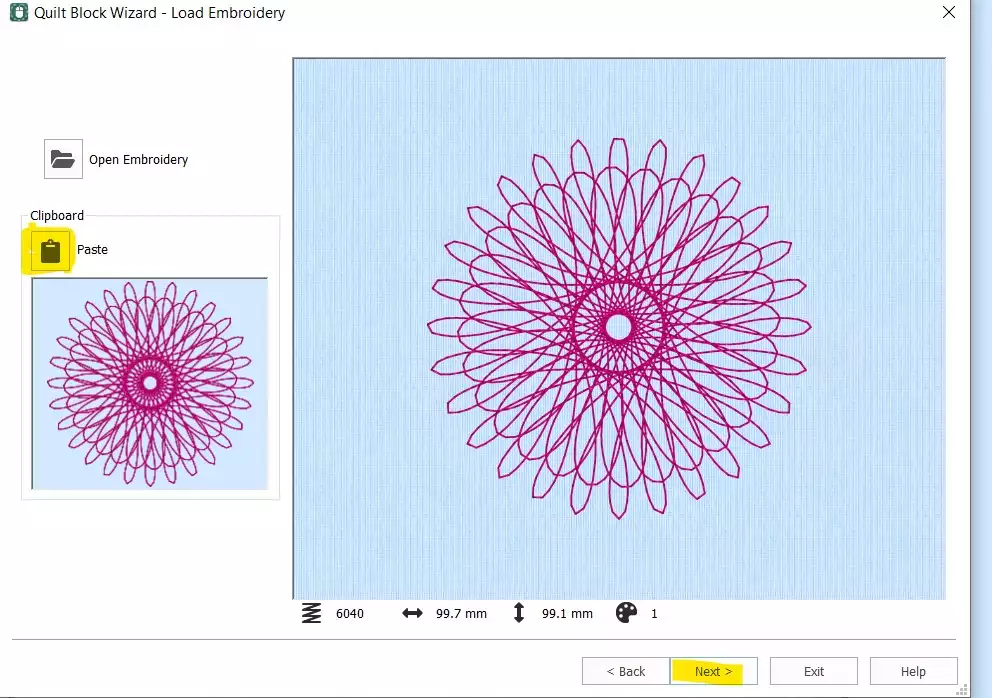
- Clique Colar para inserir o Spiro da área de transferência. Clique Próximo.
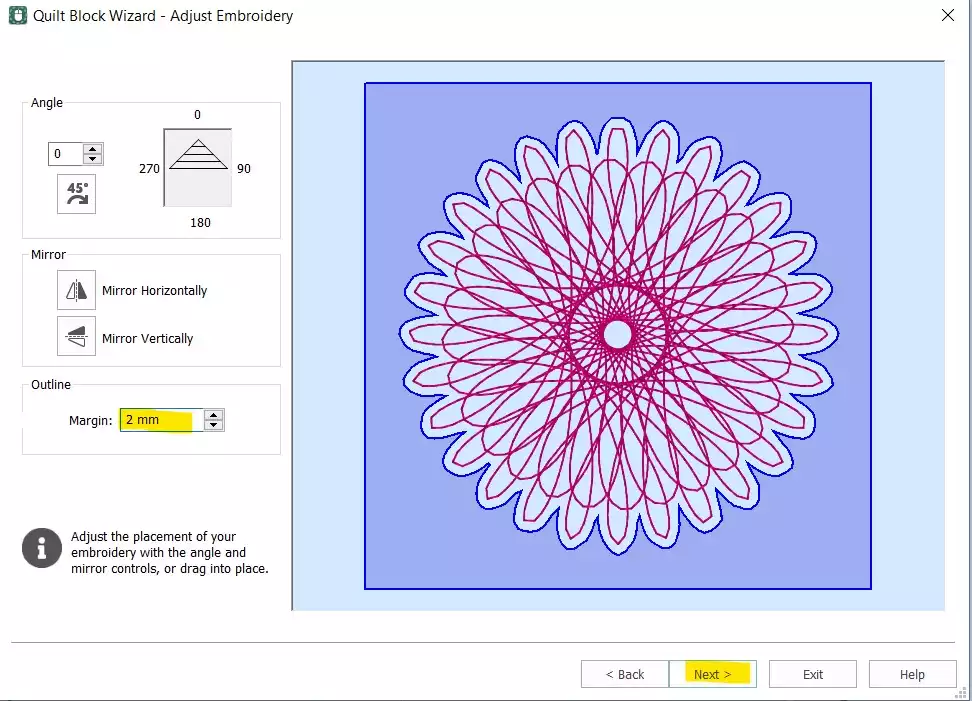
- Defina o Margem de 2 mm. Clique Próximo.
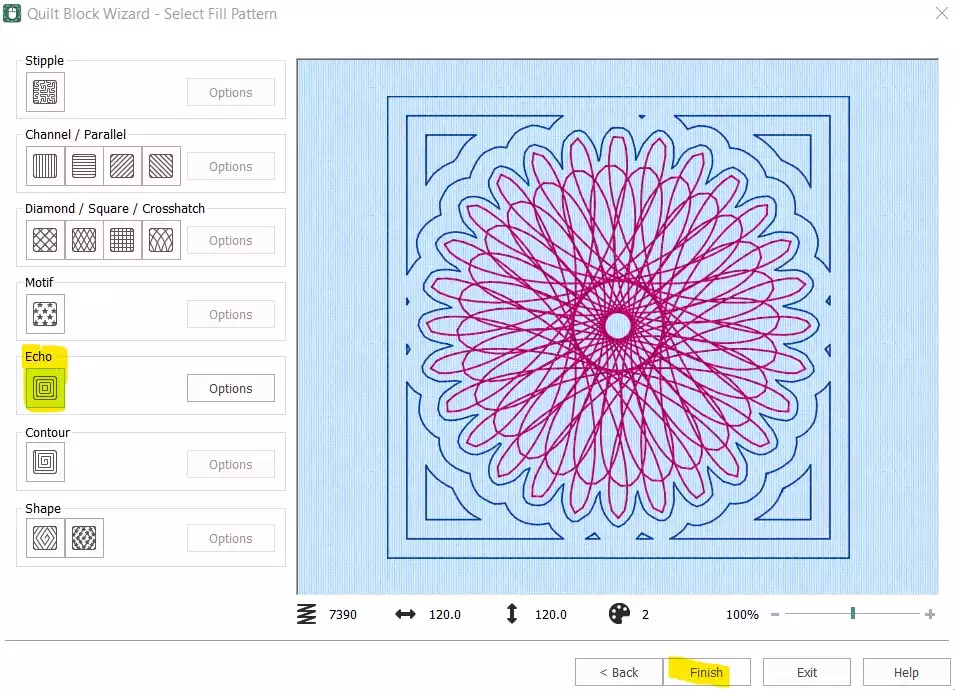
- Select Eco e clique em Concluir.
Limpar e finalizar a ordem dos pontos
- O bloco de colcha já está pronto — mas o Spiro original independente ainda precisa ser removido, e a ordem dos pontos precisa ser ajustada antes que o desenho esteja pronto para exportação.
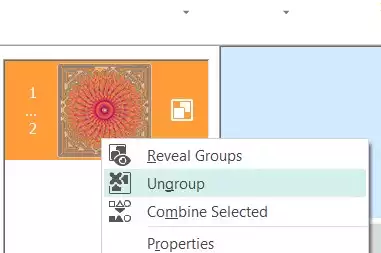
- Na Faixa de Filmes, select primeira cor (o Spiro original), clique com o botão direito do mouse e escolha Excluir. Agora você deve ter apenas o bloco de colcha com o Spiro incorporado. Clique com o botão direito do mouse no embroidery Faixa de Filmagem e select Desagrupar.
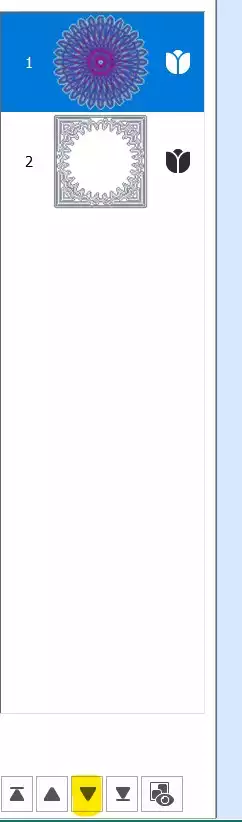
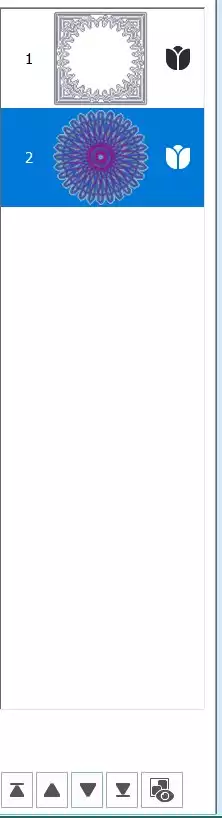
- Select primeira parte (o Spiro) e use o tecla de seta para baixo na parte inferior da tira de filme para deslocá-la para baixo na ordem de costura.
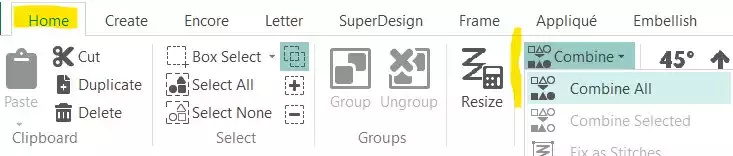
- Ir para o Guia "Página inicial" e clique em Combinar → Combinar tudo.
Salvar e exportar
- Seu bloco de colcha Spiro está pronto. Salve o arquivo de trabalho e, em seguida, exporte-o no formato de sua preferência — por exemplo, .vp3.