


Digitalisera korsstygn Multiplicera Embroidery
CREATIVATE Utbildning
15 juli 2025
Skapa speglade korsstygnsmönster med funktionen ”Multiply” i Creativate Stitcher
Modulen Cross Stitcher – som ingår iElite – ger dig kraftfulla verktyg för att skapa detaljerade och vackra korsstygnsbroderier. Oavsett om du föredrar de vägledande guiderna och assistenterna eller de praktiska manuella verktygen har Cross Stitcher något att erbjuda för alla nivåer.
En av de mest spännande funktionerna är Multiply – ett verktyg som automatiskt speglar och upprepar dina korsstygnsmönster för att skapa fantastiska symmetriska mönster som ser komplicerade ut men som är förvånansvärt snabba att skapa.
Aktivera Multiply
Börja med att select ”Använd multiplikation ” (Windows och Mac). När funktionen är aktiverad väljer du önskad spegelbildsstil och lägger sedan till kors med hjälp av flikarna ”Skapa”, ”Bokstav” eller ”Mönster”.
Tips: Du kan också kopiera en befintlig rad med kors, aktivera alternativet ”Använd multiplikation” och sedan klistra in – ett smidigt sätt att arbeta vidare med mönster som du redan har påbörjat.

Olika stilar
Reflektera över
Speglarna korsar varandra längs den vertikala mittlinjen och skapar en perfekt symmetri från vänster till höger.
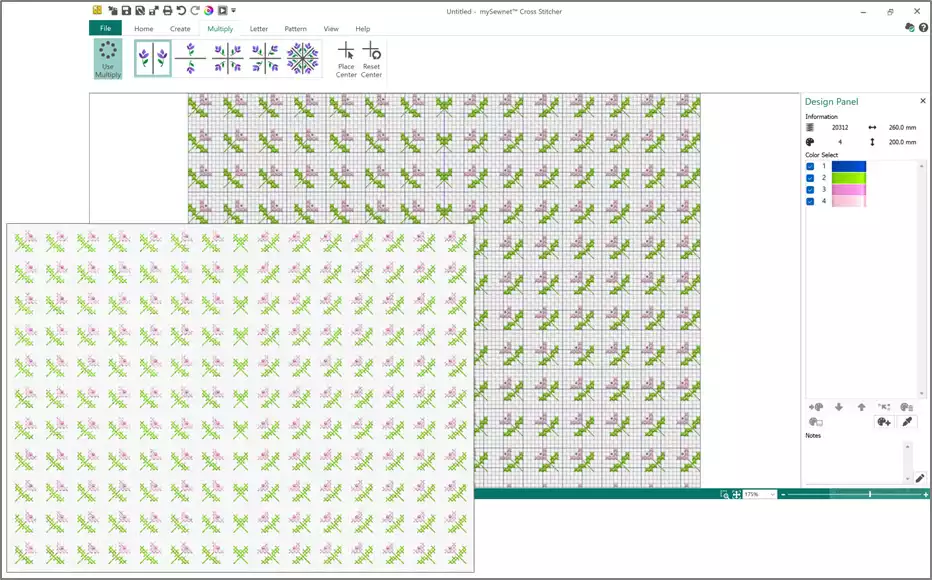
Exempel:
- Mönsterfyllning, kategori: Blandat, Trellis 1 (en riktad mönsterfyllning).

-
På fliken Skapa select under Mönsterfyllning, Kontur under Ingen kontur och Form under Form 3.


- Placera och justera formen så att den hamnar mitt i rutnätet på höjden. Högerklicka för att fastställa formen, förhandsgranska speglingen med läget ”Multiply” och högerklicka sedan igen för att bekräfta.
Spegla nedåt
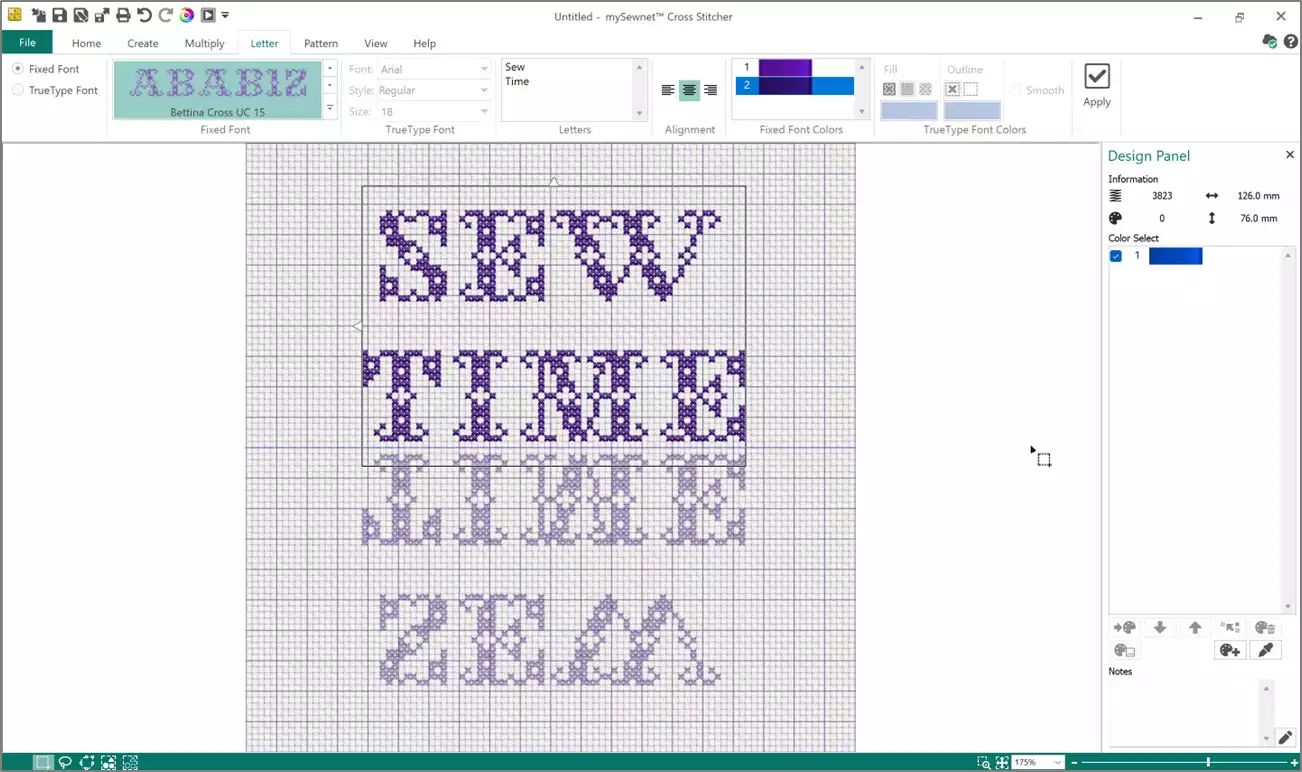
Speglarna korsar varandra längs den horisontella mittlinjen, vilket skapar symmetri uppifrån och ner.
Exempel: Fliken ”Bokstäver”, fast typsnitt, Bettina Cross UC 15. Skriv in orden på två rader i rutan ”Bokstäver” med centrerad justering. Högerklicka för att tillämpa, dra select till önskad position och högerklicka sedan för att slutföra multiplikationen.
Spegla tvärs över och nedåt
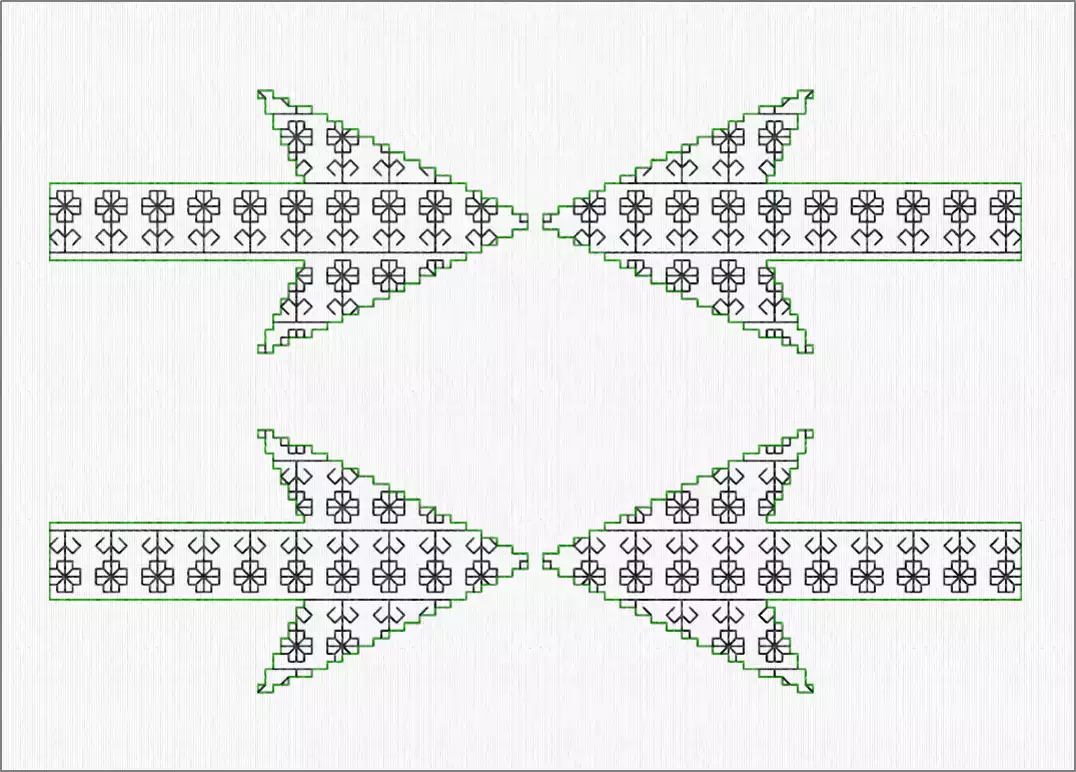
Speglar korsar både den vertikala och den horisontella mittlinjen samtidigt – symmetriskt i alla fyra riktningarna.
Exempel: Skapa fliken ”Form 83”. Justera formrutans placering, högerklicka för att bekräfta formen och högerklicka sedan igen för att bekräfta effekten ”Multiply”.
4-vägsrotation
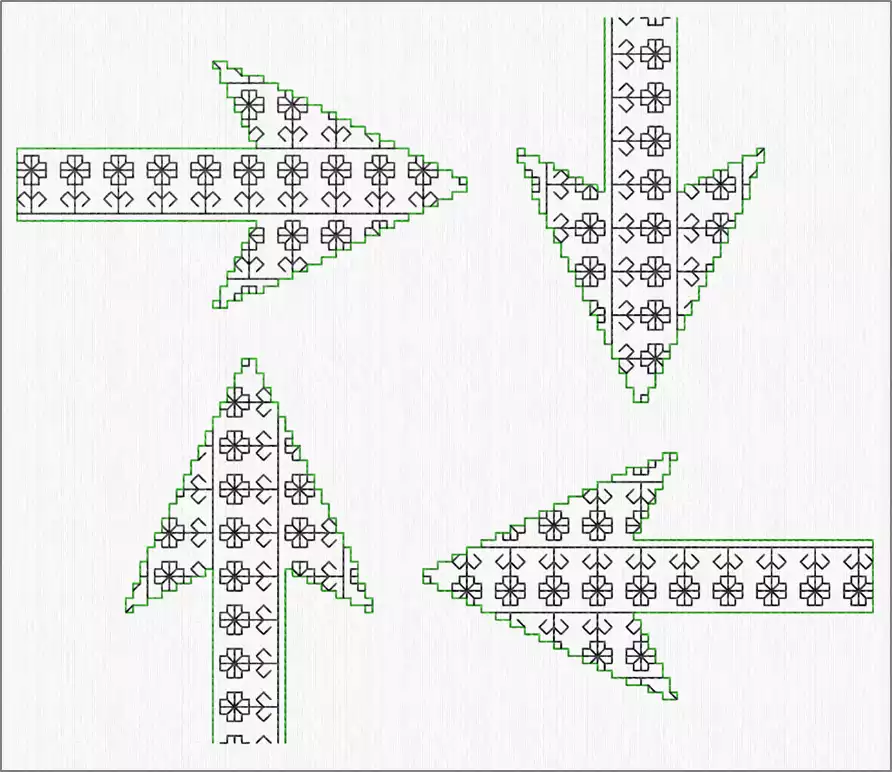
Mönstret upprepas fyra gånger, varvid det roteras 90° vid varje varv runt mittpunkten.
Exempel: Skapa fliken ”Form 83”. Justera formrutans placering, högerklicka för att bekräfta formen och högerklicka sedan igen för att bekräfta effekten ”Multiply”.
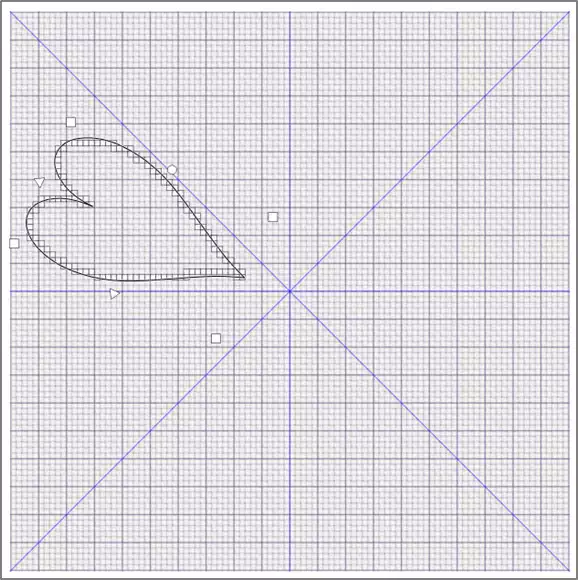
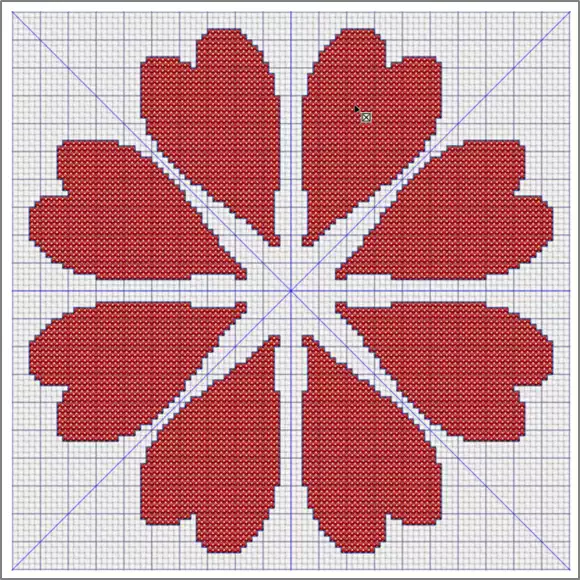
Reflect 8-vägs
Spegelmönstren löper åtta varv runt mitten. Mönstren speglas i par, och varje par upprepas i de fyra kvadranterna – perfekt för intrikata, kalejdoskopiska effekter.
Exempel: Skapa flik, Fyll med rött, Kontur med bakstyg i violett, Form 72. Justera formrutans storlek och placering, högerklicka för att bekräfta formen och högerklicka sedan för att bekräfta effekten ”Multiply”.
Förskjutning av mittpunkten
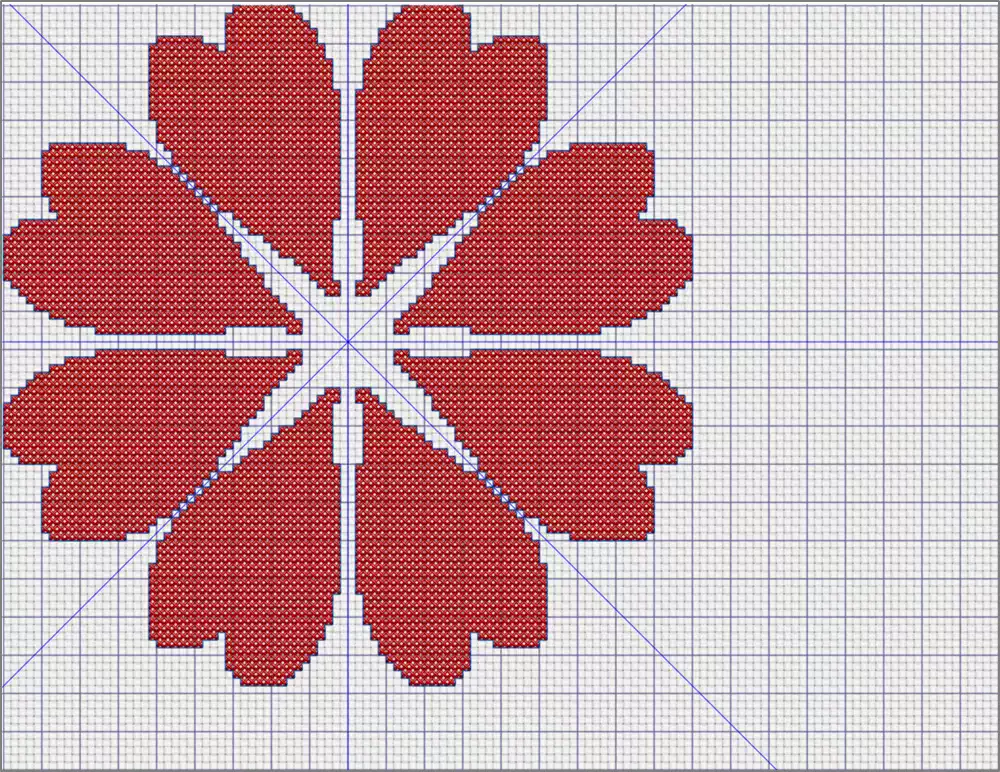
Som standard utgår funktionen Multiply från designområdets vertikala och horisontella mittpunkt. Med ”Placera mittpunkt” kan du flytta mittpunkten till en annan plats – perfekt för att skapa förskjutna eller asymmetriska multiplikationseffekter. Med ”Återställ mittpunkt” återställs den till standardpositionen.
Bonustips – Egenskaper för korsstygnsmönster
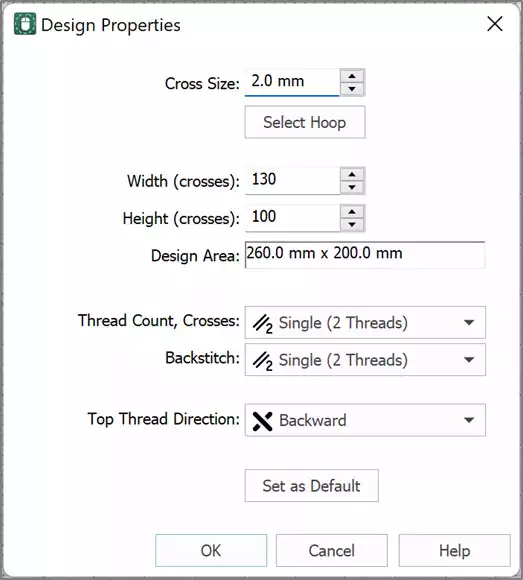
Under fliken ”Visa” (Windows) eller ”Design” (Mac) hittar du inställningarna för Cross Stitcher-mönster, där du kan finjustera:
- Korsstorlek och infattningar
- Antal kors i designområdet
- Hur många gånger tråden korsas i varje maska
-
Övertrådens riktning
Att experimentera med dessa inställningar – särskilt trådarnas korsningsantal och riktning – är ett utmärkt sätt att ge dina broderier ett mer naturligt och handgjort utseende.