|
Start et nytt prosjekt
|

|
|
Åpne korsstingverktøyet
|

|
|
Velg designtype
|
 |
|
Angi stingstørrelse og designområde
-
Juster størrelsen på kryssene og antall sting (høyde og bredde).
-
Sjekk at det ferdige designet passer til rammestørrelsen, med mindre du planlegger å dele designet.
-
Du finner den ferdige størrelsen under Informasjon .
-
Klikk på Fullfør .
|

|
|
Angi trådegenskaper
-
Åpne Designegenskaper for å angi trådantall.
-
For et håndsydd utseende, velg opptil 12 tråder – perfekt for embroidery tråd.
|

|
|
Begynn å legge til masker
|
 |
|
Legg til designet ditt
-
Følg mønsteret ditt, eller lag ditt eget ved å legge til kryss i rutenettet.
-
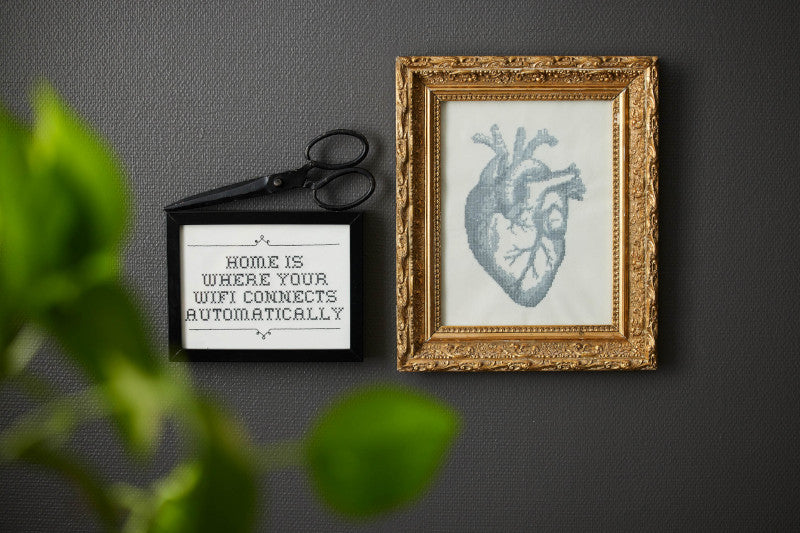
For eksempel kan du gjenskape WiFi-designet ved å bruke en gammel monogrambokfont som inspirasjon.
|
|
|
Send til maskinen din eller lagre
-
Hvis du har en mySewnet-aktivert maskin , kan du sende designet direkte til sying eller lagre det i Cloud .
-
For å lagre designet ditt for senere redigering, klikk på Fil > Lagre som og lagre det som en .krz-fil (dette holder designet redigerbart).
|

|
|
Eksporter i forskjellige formater (valgfritt)
-
Hvis du vil bruke et annet filformat, velger du Fil > Eksporter .
-
Velg formatet ditt embroidery maskinen krever.
-
I eksportvinduet kan du også justere alternativer under Optimaliser for sying via Fil > Konfigurer > Eksporter-fanen .
-
Fjern merket for Kombiner og Fargesorter hvis du foretrekker å administrere disse manuelt – spesielt nyttig for applikasjonsdesign.
-
Klikk på Bruk og deretter OK når du er ferdig.
|


|
|
Skriv ut en mal (valgfritt)
-
Gå til Fil > Skriv ut for å opprette en utskrevet mal.
-
Sørg for at designskalaen er satt til 100 % for nøyaktig størrelsesvalg.
-
Select detaljene du vil skrive ut ved å merke av/fjerne avmerkingen i boksene under Utskriftsinformasjon .
|


|