|
Ein neues Projekt starten
|

|
|
Öffnen Sie das Kreuzheftungswerkzeug
|

|
|
Wählen Sie Ihren Designtyp
|
 |
|
Stichgröße und Musterbereich einstellen
-
Stellen Sie die Größe der Kreuze und die Anzahl der Stiche (Höhe und Breite) ein.
-
Vergewissern Sie sich, dass das fertige Design in die Größe Ihres Stickrahmens passt, es sei denn, Sie wollen das Design teilen.
-
Die fertige Größe finden Sie unter Informationen.
-
Klicken Sie auf Fertigstellen.
|

|
|
Thread-Eigenschaften festlegen
-
Öffnen Sie die Designeigenschaften, um die Fadenzahl einzustellen.
-
Für ein handgesticktes Aussehen wählen Sie bis zu 12 Fäden - perfektfür embroidery .
|

|
|
Mit dem Hinzufügen von Stichen beginnen
-
Gehen Sie zurück zur Registerkarte "Erstellen", um mit dem Platzieren von Stichen zu beginnen.
-
Wählen Sie das traditionelle Kreuzdesign (in diesem Beispiel werden wir dieses verwenden).
|
 |
|
Ihr Design hinzufügen
-
Folgen Sie Ihrem Muster oder erstellen Sie Ihr eigenes, indem Sie Kreuze in das Gitter einfügen.
-
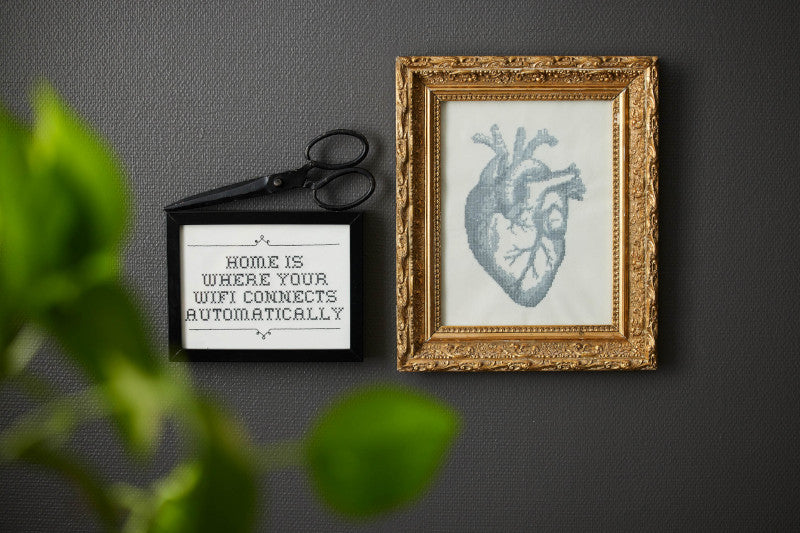
Sie können zum Beispiel das WiFi-Design nachbilden, indem Sie eine alte Monogramm-Buchschrift als Inspiration verwenden.
|
|
|
An Ihr Gerät senden oder speichern
-
Wenn Sie eine mySewnet-fähige Maschine haben, können Sie das Design direkt zum Nähen senden oder es in der Cloud.
-
Um Ihren Entwurf für eine spätere Bearbeitung zu speichern, klicken Sie auf Datei > Speichern unter und speichern Sie ihn als .krz-Datei (so bleibt der Entwurf bearbeitbar).
|

|
|
Export in verschiedene Formate (optional)
-
Um ein anderes Dateiformat zu verwenden, wählen Sie Datei > Exportieren.
-
Wählen Sie das Format, das Ihre embroidery benötigt.
-
Im Pop-up-Fenster für den Export können Sie unter Datei > Konfigurieren > Registerkarte Export auch die Optionen unter Für das Sewing optimieren anpassen.
-
Deaktivieren Sie " Kombinieren" und " Farbsortierung ", wenn Sie diese Funktionen lieber manuell verwalten möchten - dies ist besonders hilfreich für Applikationsdesigns.
-
Klicken Sie auf Übernehmen und anschließend auf OK.
|


|
|
Drucken einer Vorlage (optional)
-
Gehen Sie auf Datei > Drucken, um eine Druckvorlage zu erstellen.
-
Vergewissern Sie sich, dass der Entwurfsmaßstab auf 100 % eingestellt ist, um eine genaue Bemessung zu gewährleisten.
-
Select die Details Select , die Sie drucken möchten, indem Sie die Kästchen unter Druckinformationen ankreuzen bzw. die Markierung aufheben.
|


|