

naar inhoud gaan
Some users are not able sign in to their machines. We are investigating.Some users are not able sign in to their machines. We are investigating.
Toggle hoofdnavigatie
Creativate
Winkelwagen
Gereedschap voor het maken van kruissteken

Gereedschap voor het maken van kruissteken

CREATIVATE Onderwijs

.

12 juni 2025

Kruissteek, Ontwerp aantrekkelijke kruissteekborduurmotieven.

  • Maak traditionele kruissteekborduurmotieven van hoge kwaliteit
  • Gebruik de wizard om een afbeelding te laden en automatisch een kruissteekmotief te maken.
  • Laad een vooraf gemaakt borduurpatroon op de achtergrond
  • Klik in de rastervierkantjes om kruisjes te plaatsen, omtreklijnen te tekenen met doorstikken en Franse knopen toe te voegen
  • Ontwerp je eigen kruissteek met vormen, tekst, vulpatronen en de vermenigvuldigingsfunctie


Een nieuw project starten

  • Open een leeg canvas.

  • Select de ring van 360x260 mm en stel de oriëntatie in op Gedraaid.


Open het gereedschap Kruissteek

  • Ga naar het tabblad Maken en klik op Kruissteek.

  • De kruissteekmodule en de kruissteekwizard worden geopend.


Kies je ontwerptype

  • Select Start a New Cross Stitch Design (Geen afbeelding).

  • Klik op Volgende.


Steekgrootte en ontwerpgebied instellen

  • Pas de grootte van de kruisjes en het aantal steken aan (hoogte en breedte).

  • Controleer of je voltooide borduurmotief in je borduurring past, tenzij je van plan bent om het borduurmotief te splitsen.

  • Je kunt de afgewerkte maat vinden onder Informatie.

  • Klik op Voltooien.


Draadeigenschappen instellen

  • Open Designeigenschappen om je draadtelling in te stellen.

  • Voor een handgestikte look kies je maximaal 12 draden - perfectvoor embroidery .


Steken toevoegen

  • Ga terug naar het tabblad Maken om te beginnen met het plaatsen van steken.

  • Kies het traditionele kruisontwerp (we zullen deze stijl in dit voorbeeld gebruiken).


Je ontwerp toevoegen

  • Volg je patroon of maak je eigen patroon door kruizen toe te voegen aan het raster.

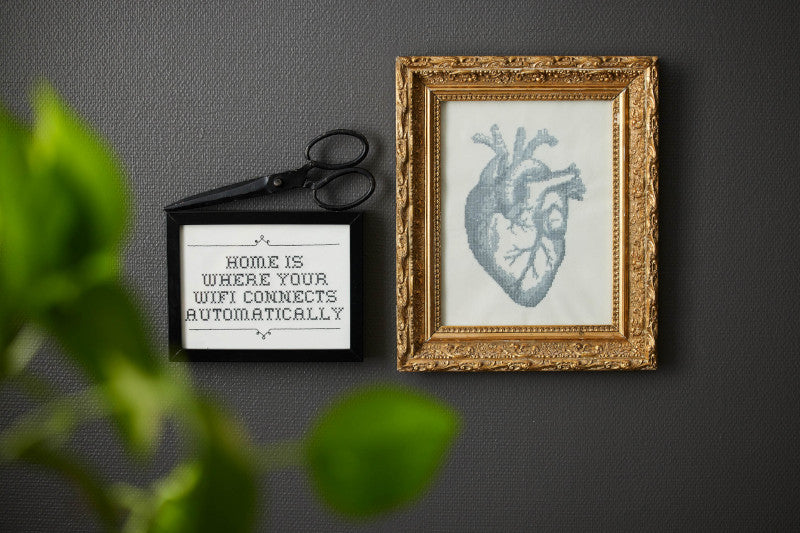
  • Je kunt bijvoorbeeld het WiFi-ontwerp namaken met een oud lettertype uit een monogrammenboek als inspiratie.


Verzenden naar uw machine of opslaan

  • Als u een machine hebt die mySewnet ondersteunt, kunt u het ontwerp direct verzenden om te borduren of opslaan in de Cloud.

  • Om je ontwerp op te slaan zodat je het later kunt bewerken, klik je op Bestand > Opslaan als en sla je het op als .krz-bestand (het ontwerp blijft dan bewerkbaar).


Exporteren in verschillende formaten (optioneel)

  • Als u een ander bestandsformaat wilt gebruiken, kiest u Bestand > Exporteren.

  • Kies het formaat dat uw embroidery nodig heeft.

  • In het pop-upvenster Exporteren kunt u ook opties aanpassen onder Optimaliseren voor naaien via Bestand > Configuratie > Tabblad Exporteren.

  • Schakel Combineren en Kleursorteren uit als je deze liever handmatig beheert - vooral handig voor applicaties.

  • Klik op Toepassen en vervolgens op OK als je klaar bent.


Een sjabloon afdrukken (optioneel)

  • Ga naar Bestand > Afdrukken om een afgedrukte sjabloon te maken.

  • Zorg ervoor dat de Design Scale is ingesteld op 100% voor een nauwkeurige maatvoering.

  • Select de gegevens die je wilt afdrukken door de vakjes onder Afdrukinformatie aan of uit te vinken.