|
Rozpocznij nowy projekt
|

|
|
Otwórz narzędzie ściegu krzyżykowego
|

|
|
Wybierz typ projektu
|
 |
|
Ustawianie rozmiaru ściegu i obszaru projektu
-
Dostosuj rozmiar krzyżyków i liczbę ściegów (wysokość i szerokość).
-
Sprawdź, czy gotowy projekt pasuje do rozmiaru obręczy, chyba że planujesz podzielić projekt.
-
Gotowy rozmiar można znaleźć w sekcji Informacje.
-
Kliknij przycisk Zakończ.
|

|
|
Ustawianie właściwości wątku
-
Otwórz Właściwości projektu, aby ustawić liczbę wątków.
-
Aby uzyskać ręcznie szyty wygląd, wybierz do 12 nici - idealnychdo embroidery .
|

|
|
Rozpocznij dodawanie ściegów
-
Wróć do zakładki Utwórz, aby rozpocząć umieszczanie ściegów.
-
Wybierz tradycyjny wzór krzyża (użyjemy tego stylu w tym przykładzie).
|
 |
|
Dodaj swój projekt
-
Postępuj zgodnie ze wzorem lub stwórz własny, dodając krzyżyki do siatki.
-
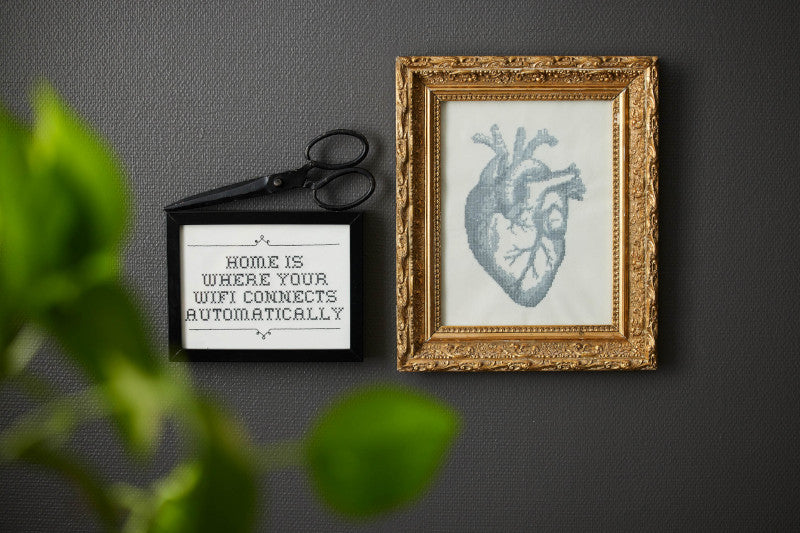
Można na przykład odtworzyć projekt WiFi, korzystając ze starej czcionki monogramu jako inspiracji.
|
|
|
Wyślij do urządzenia lub zapisz
-
Jeśli posiadasz maszynę obsługującą mySewnet, wyślij projekt bezpośrednio do zszycia lub zapisz go w chmurze. Cloud.
-
Aby zapisać projekt do późniejszej edycji, kliknij Plik > Zapisz jako i zapisz go jako plik .krz (dzięki temu projekt będzie można edytować).
|

|
|
Eksport w różnych formatach (opcjonalnie)
-
Aby użyć innego formatu pliku, wybierz Plik > Eksportuj.
-
Wybierz format wymagany przez embroidery .
-
W wyskakującym okienku eksportu można również dostosować opcje w obszarze Optymalizuj dla szycia za pomocą opcji Plik > Konfiguruj > Karta Eksport.
-
Odznacz Combine i Color Sort, jeśli wolisz zarządzać nimi ręcznie - jest to szczególnie przydatne w przypadku projektów aplikacji.
-
Po zakończeniu kliknij przycisk Zastosuj, a następnie OK.
|


|
|
Drukowanie szablonu (opcjonalnie)
-
Przejdź do Plik > Drukuj, aby utworzyć wydrukowany szablon.
-
Upewnij się, że Skala projektu jest ustawiona na 100% w celu dokładnego doboru rozmiaru.
-
Select szczegóły, które chcesz wydrukować, zaznaczając/odznaczając pola w sekcji Drukuj informacje.
|


|