

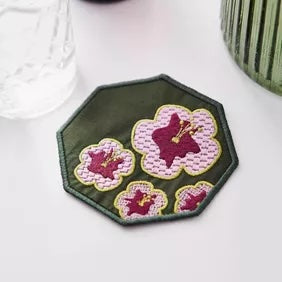
Edytor ściegów - z oprogramowaniem Embroidery
CREATIVATE edukacja
06 czerwca 2025 r.
Stitch Editor
Edytuj i dostosowuj poszczególne ściegi w swoich projektach embroidery .
Dostosowywanie poszczególnych ściegów w projektach embroidery .
- Select fragment projektu i powiel go lub usuń.
- Wstaw nowe ściegi lub polecenia maszyny do projektu.
- Użyj narzędzi do morfingu, aby przekręcić i zniekształcić swój projekt.
- Select części projektu i dostosuj właściwości ściegu.
- Użyj narzędzia Density Advisor, aby wyświetlić i zmniejszyć gęstość projektu.
- Usuń niepotrzebne ściegi za pomocą Optymalizatora ściegów.
|
Przejdź do Design Catalog, aby pobrać plik tutaj.
Kliknij przycisk Send to mySewnet Enable Device i wyślij do oprogramowania na komputerze. Oprogramowanie otworzy nowe okno.
Uwaga: Wszystkie projekty są częścią subskrypcji Silver lub Platinum . Jeśli nie masz subskrypcji, możesz kupić projekt. |
|
|
W wyskakującym okienku Wybór obręczy wybierz Obręcz 360 mm x 260 mm. Orientacja Naturalny. Kliknij OK |

|
|
Kliknij Edytuj projekt, aby otworzyć Edytor ściegów.
|
 |
|
Użyj różnych narzędzi Select , aby usunąć niepotrzebne części: Box Select Select odręczny Select punktu Kliknij przycisk Usuń. |
|
|
Gdy pozostaną mniejsze kawałki ściegów, łatwiej jest przejść do widoku 2D. |
|
|
Kliknij kartę Widok. Wybierz widok 2D z punktami ściegu.
|
|
|
Wróć do karty Home i powiększ obszar, który chcesz edytować.
|
|
|
Użyj narzędzia Select Stitches, aby kliknąć punkty ściegu w celu ich usunięcia. |
|
|
Użyj narzędzia Freehand Select , aby zaznaczyć mniejsze kwiaty i przesunąć je bliżej dużego. Zduplikuj mniejszy kwiatek i również go umieść. |
|
|
Przejdź do zakładki Obiekt i kliknij kwiat. Upewnij się, że wzór wypełnienia jest podświetlony. |
|
|
Kliknij prawym przyciskiem myszy i wybierz opcję Edytuj wypełnienie wzorem. Wybierz odpowiednie wypełnienie wzorem. |
 |
|
Edytuj wypełnienia wzorów na wszystkich czterech kwiatach. |
|
|
Narysuj kwadrat wokół kwiatów i przesuń ośmiokąt tak, aby znajdował się nieco poza wzorami. Rozmiar można zmienić, klikając i przeciągając białe narożniki. |
|
|
Wybierz Satin jako typ ściegu. |
|
|
Kliknij Opcje i zmień szerokość na 2,5 mm |
 |
|
Kliknij Obramowanie zewnętrzne |
|
|
Pojawi się satynowe obramowanie, a części embroidery znajdujące się poza obramowaniem zostaną usunięte. |
|
|
Aby zapisać projekt, kliknij Plik i Zapisz jako. Spowoduje to zapisanie pliku .vp4, który można ponownie w pełni edytować, jeśli chcesz kontynuować pracę z nim. |
 |
|
Jeśli chcesz użyć innego formatu, użyj opcji Eksportuj. |
|
|
Tutaj otrzymasz listę wszystkich dostępnych formatów i możesz wybrać format, którego potrzebujesz dla swojej embroidery . |
|
|
W wyskakującym okienku Export dostępne są również dodatkowe opcje w sekcji Optimize for Sewing. Są to ustawienia, które można zmienić w Konfiguracja. |
|
|
Jeśli otworzysz Configure w menu File i zakładce Export, możesz select swoje opcje. Usunięcie znaczników wyboru dla opcji Połącz i Sortuj kolorami pomaga, jeśli chcesz zdecydować, kiedy zrobić to ręcznie przed eksportem. Jest to bardzo przydatne podczas pracy z projektami Appliqué, w których chcesz zachować liczba kolorowych bloków dla etapów techniki. Po wprowadzeniu zmian kliknij przycisk Zastosuj i OK. |
|
|
W sekcji Plik i Drukuj dostępna jest opcja wydrukowania szablonu. Jest to idealne rozwiązanie, jeśli chcesz poeksperymentować z rozmieszczeniem lub zobaczyć, jak projekt się układa. Upewnij się, że Skala projektu jest ustawiona na 100%
Możesz wybrać informacje, które chcesz umieścić na szablonie, zaznaczając/odznaczając pola w sekcji Drukuj informacje. |
 |


