

ir al contenido
Some users are not able sign in to their machines. We are investigating.Some users are not able sign in to their machines. We are investigating.
Alternar navegación principal
Creativate
Carrito
Herramienta de creación de punto de cruz

Herramienta de creación de punto de cruz

CREATIVATE Educación

.

12 de junio de 2025

Punto de Cruz, Diseñe atractivos bordados en punto de cruz.

  • Cree diseños tradicionales de punto de cruz de alta calidad
  • Utilice el asistente para cargar una imagen y crear automáticamente un diseño de punto de cruz
  • Cargar un gráfico de punto de cruz preelaborado en el fondo
  • Haz clic en los cuadrados de la cuadrícula para colocar cruces, dibujar contornos con pespunte y añadir nudos franceses.
  • Diseñe su propio punto de cruz utilizando formas, texto, patrones de relleno y la función de multiplicación.


Iniciar un nuevo proyecto

  • Abre un lienzo en blanco.

  • Select el aro de 360x260 mm y establezca la orientación en Girado.


Abrir la herramienta de costura en cruz

  • Vaya a la pestaña Crear y haga clic en Punto de cruz.

  • Se abrirá el módulo de Punto de Cruz y el Asistente de Punto de Cruz.


Elija su tipo de diseño

  • Select Iniciar un nuevo diseño de punto de cruz (Sin imagen).

  • Haga clic en Siguiente.


Ajustar tamaño de puntada y área de diseño

  • Ajuste el tamaño de las cruces y el número de puntadas (alto y ancho).

  • Compruebe que el diseño final se ajusta al tamaño de su bastidor, a menos que vaya a dividir el diseño.

  • Encontrará la talla final en Información.

  • Haga clic en Finalizar.


Establecer propiedades del hilo

  • Abra Propiedades de diseño para establecer el número de hilos.

  • Para un aspecto cosido a mano, elija hasta 12 hilos, perfectopara hilo de embroidery .


Empezar a añadir puntadas

  • Vuelva a la pestaña Crear para empezar a colocar las puntadas.

  • Elija el diseño de cruz tradicional (utilizaremos este estilo en este ejemplo).


Añada su diseño

  • Sigue tu patrón o crea el tuyo propio añadiendo cruces a la cuadrícula.

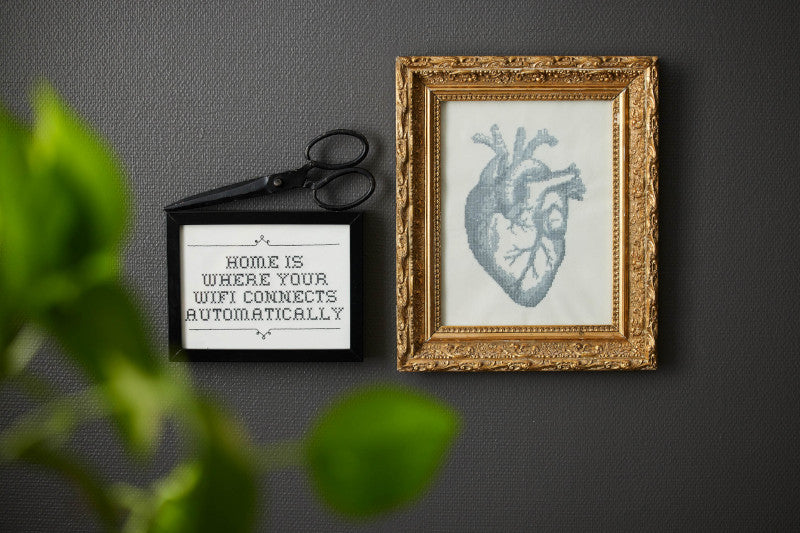
  • Por ejemplo, puede recrear el diseño WiFi inspirándose en una antigua fuente de libro de monogramas.


Enviar a su máquina o guardar

  • Si dispone de una máquina habilitada para mySewnet, envíe el diseño directamente para coserlo o guárdelo en la Cloud.

  • Para guardar su diseño para editarlo más tarde, haga clic en Archivo > Guardar como y guárdelo como archivo .krz (de este modo, el diseño seguirá siendo editable).


Exportar en distintos formatos (opcional)

  • Para utilizar un formato de archivo diferente, seleccione Archivo > Exportar.

  • Elija el formato que requiere su máquina de embroidery .

  • En la ventana emergente de exportación, también puede ajustar las opciones en Optimizar para Sewing a través de Archivo > Configurar > Pestaña Exportar.

  • Desactive las opciones Combinar y Ordenar por colores si prefiere gestionarlas manualmente, lo que resulta especialmente útil para los diseños de apliques.

  • Haga clic en Aplicar y luego en Aceptar cuando haya terminado.


Imprimir una plantilla (opcional)

  • Vaya a Archivo > Imprimir para crear una plantilla impresa.

  • Asegúrese de que la Escala de diseño está ajustada al 100% para un dimensionamiento preciso.

  • Select los detalles que desea imprimir marcando/desmarcando las casillas en Imprimir información.