

Siirry sisältöön
Some users are not able sign in to their machines. We are investigating.Some users are not able sign in to their machines. We are investigating.
Toggle päänavigointi
Creativate
Ostoskori
Cross Stitch luominen työkalu

Cross Stitch luominen työkalu

CREATIVATE Koulutus

.

kesäkuu 12, 2025

Ristipisto, Suunnittele houkuttelevia ristipisto-kirjontaa.

  • Luo perinteisiä, korkealaatuisia ristipistomalleja
  • Lataa kuva ohjatun toiminnon avulla ja luo ristipistokuvio automaattisesti.
  • Lataa valmiiksi tehty ristipistokaavio taustalle.
  • Napsauta ruuturuutuja asettaaksesi ristejä, piirtääksesi ääriviivoja ja lisätäksesi ranskalaisia solmuja.
  • Suunnittele oma ristipisto käyttämällä muotoja, tekstiä, täyttökuvioita ja monistustoimintoa.


Aloita uusi projekti

  • Avaa tyhjä kangas.

  • Select 360x260 mm:n kehä ja aseta suuntaukseksi Rotated.


Avaa Ristipistotyökalu

  • Siirry Luo-välilehdelle ja valitse Ristipistoja.

  • Ristipistomoduuli ja Cross Stitch Wizard avautuvat.


Valitse suunnittelutyyppi

  • Select Start a New Cross Stitch Design (Ei kuvaa).

  • Napsauta Seuraava.


Aseta ompeleen koko ja suunnittelualue

  • Säädä ristien kokoa ja silmukoiden määrää (korkeus ja leveys).

  • Tarkista, että valmis malli sopii kehän kokoon, ellet aio jakaa mallia.

  • Valmiin koon löydät kohdasta Tiedot.

  • Napsauta Valmis.


Kierteen ominaisuuksien asettaminen

  • Avaa Design Properties asettaaksesi langan määrän.

  • Käsin ommellun ulkonäön saat valitsemalla enintään 12 lankaa - täydellistäKirjonta lanka.


Aloita ompeleiden lisääminen

  • Palaa takaisin Luo-välilehdelle aloittaaksesi ompeleiden sijoittelun.

  • Valitse perinteinen ristin muotoilu (käytämme tätä tyyliä tässä esimerkissä).


Lisää suunnittelusi

  • Seuraa kaavaa tai luo oma kaava lisäämällä ruudukkoon ristejä.

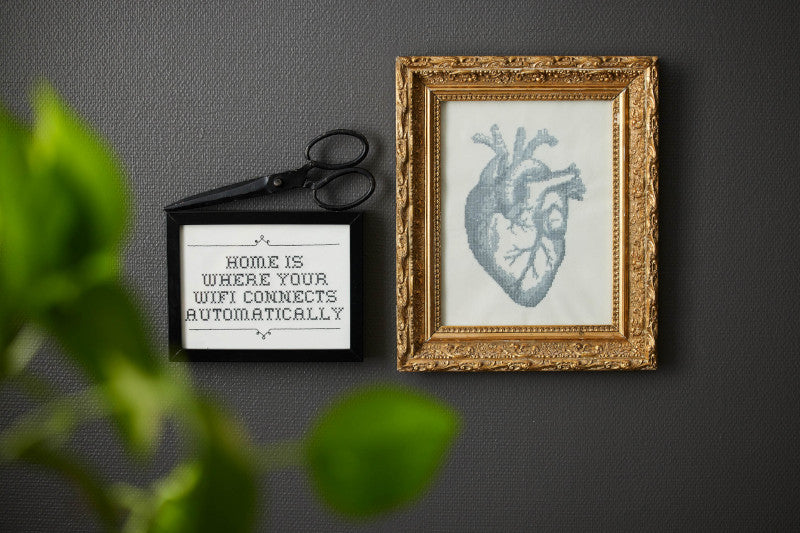
  • Voit esimerkiksi luoda WiFi-mallin uudelleen käyttämällä inspiraationa vanhaa monogrammikirjan fonttia.


Lähetä koneellesi tai tallenna

  • Jos sinulla on mySewnet-ominaisuutta käyttävä kone, lähetä malli suoraan ompelua varten tai tallenna se kansioon. Cloud.

  • Jos haluat tallentaa mallisi myöhempää muokkausta varten, valitse Tiedosto > Tallenna nimellä ja tallenna se .krz-tiedostona (tämä säilyttää mallin muokattavana).


Vienti eri muodoissa (valinnainen)

  • Jos haluat käyttää eri tiedostomuotoa, valitse Tiedosto > Vie.

  • Valitse haluamasi muoto Kirjonta kone vaatii.

  • Voit myös säätää asetuksia viennin ponnahdusikkunassa kohdassa Optimoi Ompelu kohdassa Tiedosto > Määritä > Vie-välilehti.

  • Poista valintaruutu Yhdistä ja Värilajittelu, jos haluat hallita näitä manuaalisesti - tämä on erityisen hyödyllistä applikaatiomalleissa.

  • Napsauta Käytä ja sitten OK, kun olet valmis.


Tulosta malli (valinnainen)

  • Voit luoda tulostetun mallin valitsemalla Tiedosto > Tulosta.

  • Varmista, että suunnittelun mittakaava on asetettu 100 %:iin tarkan mitoituksen varmistamiseksi.

  • Select tulostettavat tiedot merkitsemällä/poistamalla valintaruudut kohdasta Tulostustiedot.