

saltar para o conteúdo
Some users are not able sign in to their machines. We are investigating.Some users are not able sign in to their machines. We are investigating.
Alternar entre navegação principal
Creativate
Carrinho
Ferramenta de criação de pontos de cruz

Ferramenta de criação de pontos de cruz

CREATIVATE Educação

.

12 de junho de 2025

Ponto de cruz, Desenho de bordados atraentes em ponto de cruz.

  • Criar desenhos de ponto de cruz tradicionais e de alta qualidade
  • Utilize o assistente para carregar uma imagem e criar automaticamente um desenho de ponto de cruz
  • Carregar um gráfico de ponto de cruz pré-fabricado para o fundo
  • Clique nos quadrados da grelha para colocar cruzes, desenhar contornos com ponto atrás e adicionar nós franceses
  • Desenhe o seu próprio ponto de cruz utilizando formas, texto, padrões de preenchimento e a funcionalidade de multiplicação


Iniciar um novo projeto

  • Abrir uma tela em branco.

  • Select o bastidor de 360x260mm e defina a orientação para Rodado.


Abrir a ferramenta de ponto de cruz

  • Aceda ao separador Criar e clique em Ponto de cruz.

  • O módulo de ponto de cruz e o assistente de ponto de cruz abrem-se.


Escolha o seu tipo de desenho

  • Select Iniciar um novo desenho de ponto de cruz (sem imagem).

  • Clique em Seguinte.


Definir o tamanho do ponto e a área de desenho

  • Ajustar o tamanho das cruzes e o número de pontos (altura e largura).

  • Verifique se o desenho acabado se ajusta ao tamanho do bastidor, a menos que planeie dividir o desenho.

  • O tamanho final pode ser consultado em Informações.

  • Clique em Concluir.


Definir propriedades da linha

  • Abra as Propriedades do desenho para definir a contagem de fios.

  • Para um aspeto bordado à mão, escolha até 12 linhas - perfeitopara linhas embroidery .


Começar a adicionar pontos

  • Volte ao separador Criar para começar a colocar os pontos.

  • Escolha o desenho de cruz tradicional (utilizaremos este estilo neste exemplo).


Adicionar o seu desenho

  • Siga o seu padrão ou crie o seu próprio padrão, adicionando cruzes à grelha.

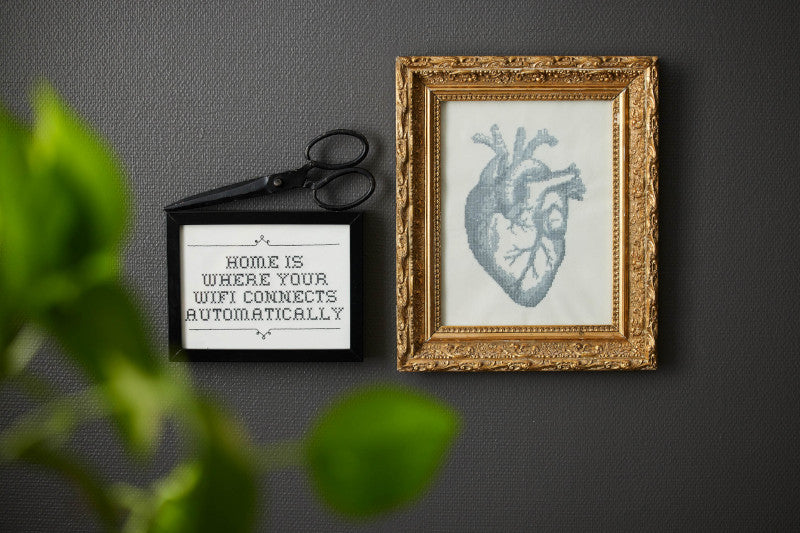
  • Por exemplo, pode recriar o design WiFi utilizando como inspiração um tipo de letra de um livro de monogramas antigo.


Enviar para a sua máquina ou guardar

  • Se tiver uma máquina compatível com mySewnet, envie o desenho diretamente para costura ou guarde-o na Cloud.

  • Para guardar o seu desenho para edição posterior, clique em Ficheiro > Guardar como e guarde-o como um ficheiro .krz (isto mantém o desenho editável).


Exportar em diferentes formatos (opcional)

  • Para utilizar um formato de ficheiro diferente, selecione Ficheiro > Exportar.

  • Selecione o formato exigido pela sua máquina embroidery .

  • Na janela pop-up de exportação, também pode ajustar as opções em Otimizar para Sewing através de Ficheiro > Configurar > Separador Exportar.

  • Desmarque Combinar e Ordenar cores se preferir geri-las manualmente - especialmente útil para desenhos de apliques.

  • Clique em Aplicar e, em seguida, em OK quando terminar.


Imprimir um modelo (opcional)

  • Vá a Ficheiro > Imprimir para criar um modelo impresso.

  • Certifique-se de que a Escala de desenho está definida para 100% para um dimensionamento exato.

  • Select os detalhes que pretende imprimir, marcando ou desmarcando as caixas em Informações de impressão.