

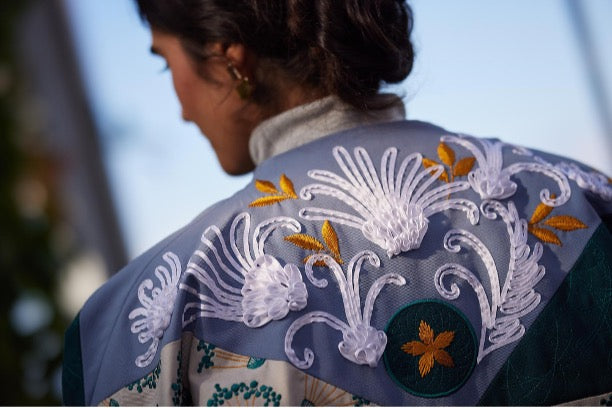
Skapa egna bandbroderier
CREATIVATE Utbildning
11 juni 2025
Skapa fantastiska Embroidery med programvaran CREATIVATE™ (tidigare känd som mySewnet™)
Ta ditt embroidery till nästa nivå med branschens första Ribbon Embroidery Attachment- som stöds exklusivtav CREATIVATE™ Software (tidigare känt som mySewnet™)! Lägg enkelt till dimension och känsla i dina mönster med hjälp av riktigt band.
Varför Embroidery?
Med CREATIVATE™ Software kan du skapa unika utsmyckningar av band genom att:
-
Välja från ett bibliotek av färdiga former och formulär
-
Eller rita dina egna linjer för oändlig kreativitet
Användbara tips för att designa med Ribbon:
-
Planera din väg: Använd kontinuerliga linjer när det är möjligt - planera dina start- och stoppunkter noggrant. Bandmönster kan inte delas.
-
Tänk på kurvorna: Undvik skarpa hörn eller öglor som är mindre än 5 mm i diameter.
-
Lägg på lager på ett klokt sätt: Du kan sy över samma bandlinje två gånger, men inte mer än så.
Så här lägger du till och använder bakgrundsbilder i CREATIVATE™ Software:
-
Gå till fliken View > Background Wizard.
-
Klicka på "Add New Background" och välj din bildkälla:
-
Ladda bild från din dator
-
Klistra in bilden du har kopierat
-
Från skanner eller kamera
-
Skapa en ny bild med hjälp av Draw & Paint
-
-
Select din bild (vi rekommenderar att du använder den medföljande bladbild från exempelfilerna).
-
Gå igenom guiden för att ställa in storlek till 200 mm.
➡️ Viktigt: Håll bilden minst 40 mm mindre än din bå gbredd för att bandfästet ska passa ordentligt. -
Spara som "Ribbon Leaf" under My Garments.
-
Justera bakgrundsopaciteten till 50% för att göra det lättare att spåra designen.
Ritning av din banddesign:
-
Byt till fliken Utsmyckning.
-
Zooma in för att få en tydlig vy av ringen.
-
Välj: Ribbon > Rita linje > Punktlinje.
-
I popup-fönstret ställer du in bandstorlek till 5,0 mm och färg till ljusblå.
-
Klicka för att skissera din design, med början i det nedre högra hörnet.
➡️ Oroa dig inte om det inte är perfekt - du kommer att förfina det nästa gång! -
Högerklicka för att avsluta och select sedanEdit Points för att justera formen. Lägg till eller ta bort punkter efter behov.
Färdigställer ditt Embroidery:
-
Använd Properties för att justera bandbredden eller kontrollera hur mycket band du behöver.
-
När du är nöjd med din design:
-
Gå till Arkiv > Spara som för att behålla en redigerbar .vp4-fil.
-
Använd Export för att spara i rätt format för din embroidery .
-
-
Under Arkiv > Skriv ut kan du skriva ut en mall i 100% skala för placering och testning.
Tips: I Exportinställningar > Konfigurera kan du finjustera alternativ som att kombinera eller färgsortera för projekt som applikation.