

hoppa till innehåll
Some users are not able sign in to their machines. We are investigating.Some users are not able sign in to their machines. We are investigating.
Toggle huvudnavigering
Creativate
Vagn
Verktyg för att skapa korsstygn

Verktyg för att skapa korsstygn

CREATIVATE Utbildning

.

12 juni 2025

Cross Stitch, Designa vackra korsstygnsbroderier.

  • Skapa traditionella korsstygnsmönster av hög kvalitet
  • Använd guiden för att ladda en bild och automatiskt skapa ett korsstygnsmönster
  • Ladda ett färdigt korsstygnsdiagram i bakgrunden
  • Klicka i rutnätet för att placera kors, rita konturer med ryggstygn och lägga till franska knutar
  • Designa dina egna korsstygn med hjälp av former, text, fyllnadsmönster och multipliceringsfunktionen


Starta ett nytt projekt

  • Öppna en tom duk.

  • Select 360x260 mm-ringen och ställ in orienteringen på Rotated.


Öppna verktyget för korsstygn

  • Gå till fliken Skapa och klicka på Cross Stitcher.

  • Cross Stitch-modulen och Cross Stitch Wizard öppnas.


Välj din designtyp

  • Select Starta ett nytt korsstygnsmönster (ingen bild).

  • Klicka på Nästa.


Ställa in stygnstorlek och mönsterområde

  • Justera storleken på kryssen och antalet stygn (höjd och bredd).

  • Kontrollera att den färdiga designen passar din bågstorlek om du inte planerar att dela designen.

  • Du hittar den färdiga storleken under Information.

  • Klicka på Slutför.


Ställ in trådens egenskaper

  • Öppna Design Properties för att ställa in trådantalet.

  • Välj upp till 12 trådar - perfektför embroidery - för att få en handstickad look.


Börja lägga till stygn

  • Gå tillbaka till fliken Create för att börja placera ut stygn.

  • Välj den traditionella korsdesignen (vi kommer att använda denna stil i detta exempel).


Lägg till din design

  • Följ ditt mönster eller skapa ditt eget genom att lägga till kryss i rutnätet.

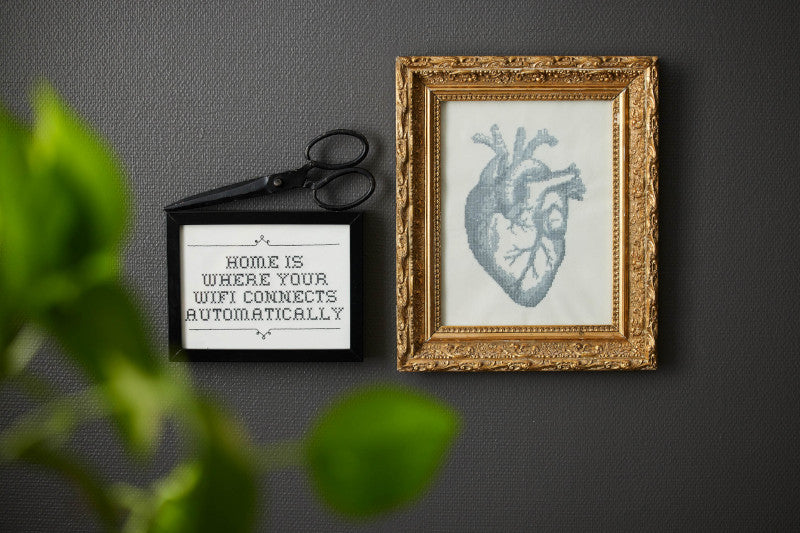
  • Du kan till exempel återskapa WiFi-designen med en gammal monogrambok som inspiration.


Skicka till din maskin eller spara

  • Om du har en mySewnet-aktiverad maskin kan du skicka designen direkt för sömnad eller spara den i Cloud.

  • Om du vill spara din design för senare redigering klickar du på Arkiv > Spara som och sparar den som en .krz-fil (designen förblir redigerbar).


Exportera i olika format (valfritt)

  • Om du vill använda ett annat filformat väljer du Arkiv > Exportera.

  • Välj det format som din embroidery kräver.

  • I popup-fönstret för export kan du också justera alternativen under Optimera för Sewing via Arkiv > Konfigurera > Exportfliken.

  • Avmarkera Combine och Color Sort om du föredrar att hantera dessa manuellt - särskilt användbart för applikationsmönster.

  • Klicka på Apply och sedan på OK när du är klar.


Skriv ut en mall (valfritt)

  • Gå till Arkiv > Skriv ut för att skapa en utskriftsmall.

  • Se till att designskalan är inställd på 100% för korrekt dimensionering.

  • Select de detaljer du vill skriva ut genom att markera/avmarkera rutorna under Print Information.