

přejít na obsah
Some users are not able sign in to their machines. We are investigating.Some users are not able sign in to their machines. We are investigating.
Přepnout hlavní navigaci
Creativate
Košík
Nástroj pro tvorbu křížového stehu

Nástroj pro tvorbu křížového stehu

CREATIVATE Vzdělávání

.

12. června 2025

Křížkový steh, Design atraktivní výšivky křížkovým stehem.

  • Vytvářejte tradiční, vysoce kvalitní křížkové výšivky
  • Pomocí průvodce načtete obrázek a automaticky vytvoříte křížkový steh.
  • Načíst do pozadí předpřipravený graf křížkového vyšívání
  • Kliknutím do čtverců mřížky umístíte křížky, nakreslíte obrysy zpětným stehem a přidáte francouzské uzly.
  • Navrhněte si vlastní křížkový steh pomocí tvarů, textu, výplňových vzorů a funkce násobení.


Zahájení nového projektu

  • Otevřete prázdné plátno.

  • Select obruč 360x260 mm a nastavte orientaci na hodnotu Otočeno.


Otevřete nástroj Křížový steh

  • Přejděte na kartu Vytvořit a klikněte na položku Křížový steh.

  • Otevře se modul Křížkový steh a Průvodce křížkovým stehem.


Vyberte si typ designu

  • Select Spustit nový křížkový steh (bez obrázku).

  • Klikněte na tlačítko Další.


Nastavení velikosti stehu a oblasti návrhu

  • Upravte velikost křížků a počet ok (výšku a šířku).

  • Zkontrolujte, zda hotový návrh odpovídá velikosti vaší obruče, pokud neplánujete návrh rozdělit.

  • Hotovou velikost najdete v části Informace.

  • Klikněte na tlačítko Dokončit.


Nastavení vlastností vlákna

  • Otevřete Vlastnosti návrhu a nastavte počet vláken.

  • Chcete-li dosáhnout ručně šitého vzhledu, vyberte si až 12 nití - ideální pro embroidery nitě.


Začněte přidávat stehy

  • Vraťte se na kartu Vytvořit a začněte umisťovat stehy.

  • Zvolte tradiční design kříže (tento styl použijeme v tomto příkladu).


Přidejte svůj návrh

  • Postupujte podle vzoru nebo si vytvořte vlastní přidáním křížků do mřížky.

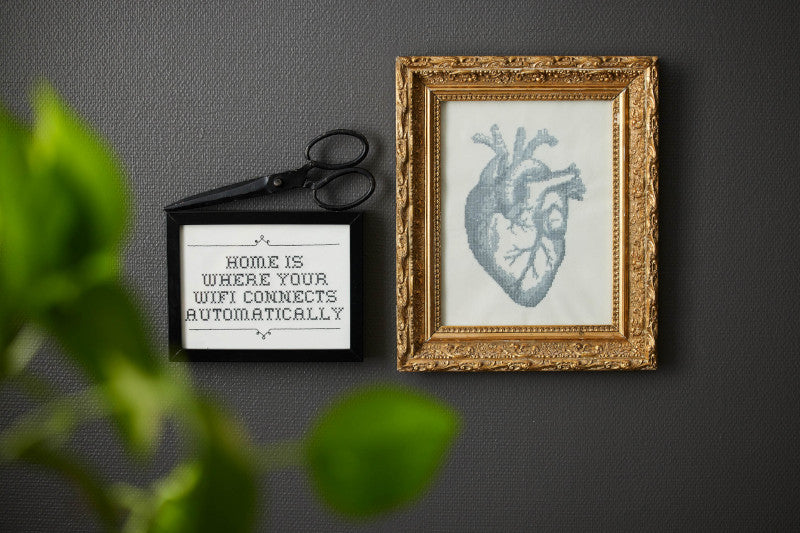
  • Jako inspiraci můžete například vytvořit design WiFi pomocí starého knižního písma s monogramy.


Odeslání do zařízení nebo uložení

  • Pokud máte stroj s podporou mySewnet, odešlete návrh přímo k prošití nebo jej uložte do aplikace. Cloud.

  • Chcete-li návrh uložit pro pozdější úpravy, klikněte na Soubor > Uložit jako a uložte jej jako soubor .krz (návrh tak zůstane upravitelný).


Export do různých formátů (volitelné)

  • Chcete-li použít jiný formát souboru, zvolte Soubor > Exportovat.

  • Vyberte formát, který váš embroidery stroj vyžaduje.

  • Ve vyskakovacím okně exportu můžete také upravit možnosti v části Optimalizovat pro šití prostřednictvím nabídky Soubor > Konfigurovat > Karta Export.

  • Zrušte zaškrtnutí políček Kombinovat a Řazení barev, pokud je chcete spravovat ručně - to je užitečné zejména u návrhů aplikací.

  • Klikněte na tlačítko Použít a po dokončení na tlačítko OK.


Tisk šablony (volitelné)

  • Chcete-li vytvořit tištěnou šablonu, přejděte do nabídky Soubor > Tisk.

  • Zkontrolujte, zda je měřítko návrhu nastaveno na 100 % pro přesné určení velikosti.

  • Zaškrtnutím/odškrtnutím políček v části Tisk informacíSelect údaje, které chcete vytisknout.